Cách xóa logo TikTok trên video: tải bản gốc không logo, giữ nguyên chất lượng
Cách xóa logo TikTok trên video hiệu quả là không xóa gì cả, mà tải bản gốc chưa bị chèn logo trực tiếp từ link video. Cụ thể, khi bạn dán link vào công cụ tải video TikTok không logo như SSSTik, file MP4 nhận về được lấy từ máy chủ trước bước đóng dấu, nên khung hình sạch và giữ đúng độ nét HD hoặc 4K của bản gốc.
Logo TikTok trên video là dấu nhận diện gồm biểu tượng TikTok và tên người dùng, xuất hiện khi video được lưu bằng nút trong ứng dụng. Hơn nữa, đây là cách nền tảng ghi công tác giả, giúp người xem biết video đến từ ai. Vì vậy, bỏ logo để lưu trữ video của chính bạn là một chuyện, còn bỏ logo để đăng lại video của người khác như của mình là chuyện hoàn toàn khác.
Bạn có thể giữ nguyên chất lượng khi bỏ logo, với điều kiện lấy bản gốc thay vì chỉnh sửa file đã có logo. Trong khi đó, các cách như cắt khung hình, làm mờ hay dùng công cụ xóa vật thể đều phải xuất lại video, làm mất một phần hình ảnh hoặc để lại vệt mờ ở góc.
Ngoài việc chọn đúng phương pháp, bạn cũng cần biết khi nào việc bỏ logo là phù hợp và vì sao đôi khi video tải về vẫn còn logo. Dưới đây là giải thích chi tiết, kèm so sánh các cách phổ biến và hướng dẫn từng bước để lưu bản không logo một cách có trách nhiệm.
Logo TikTok trên video là gì và vì sao xuất hiện?
Logo TikTok trên video là dấu nhận diện gồm biểu tượng TikTok và tên người dùng của tác giả, được chèn vào góc khung hình khi video được lưu bằng nút lưu trong ứng dụng.
Cụ thể, khi bạn mở một video rồi chọn lưu về máy ngay trong ứng dụng TikTok, hệ thống tự động thêm lớp đóng dấu này vào file trước khi gửi về điện thoại. Lớp đóng dấu gồm hai phần chính:
- Biểu tượng TikTok: cho biết video được chia sẻ từ nền tảng TikTok.
- Tên người dùng (ID): tên tài khoản của người đăng video, dạng @tên_người_dùng, giúp người xem tìm lại tác giả.
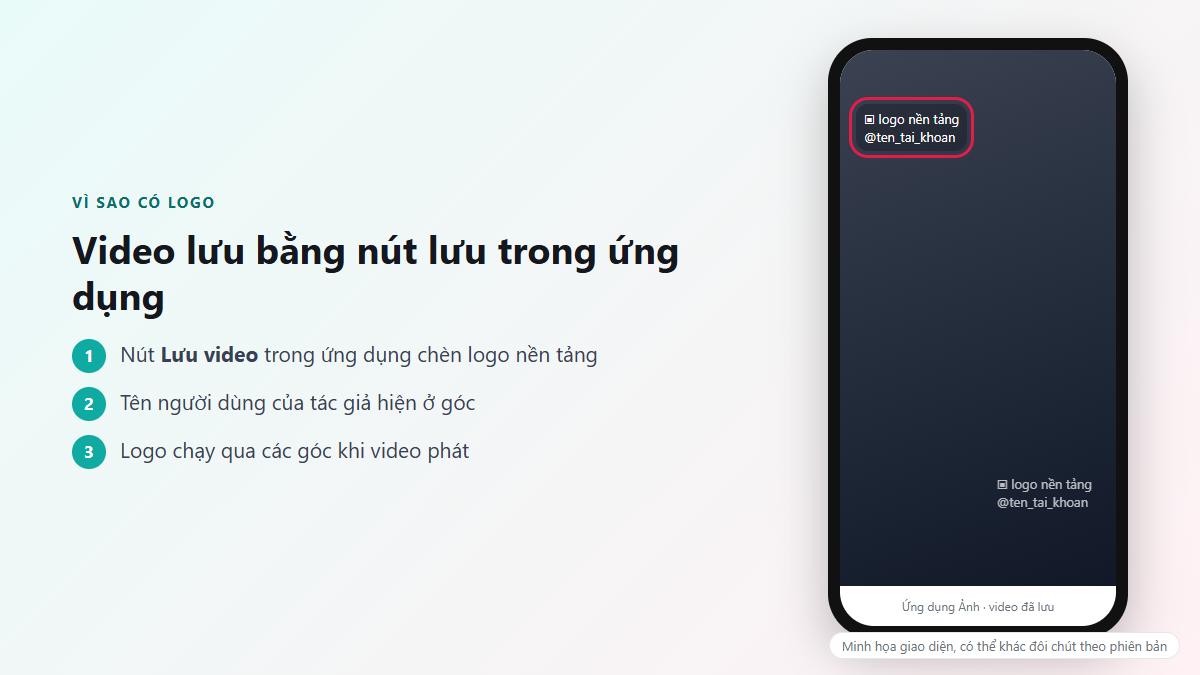
Mục đích của logo không phải để làm khó người xem, mà để ghi công tác giả. Khi một video được chia sẻ lại sang mạng xã hội khác, logo và tên người dùng là cách đơn giản nhất để mọi người biết ai đã tạo ra nội dung đó. Đây là lý do bài viết này không khuyến khích bỏ logo trên video của người khác để đăng lại.
Tuy nhiên, có nhiều tình huống chính đáng khiến bạn muốn một bản không logo. Ví dụ, bạn là người tạo video và muốn lưu bản sạch để dựng lại cho kênh khác của chính mình, hoặc bạn cần xem lại một video hướng dẫn công khai ở chế độ ngoại tuyến mà không bị logo che mất chữ ở góc màn hình. Với những trường hợp này, câu hỏi thực tế là làm sao có bản không logo mà không làm hỏng chất lượng.
Có xóa logo TikTok trên video mà vẫn giữ nguyên chất lượng không?
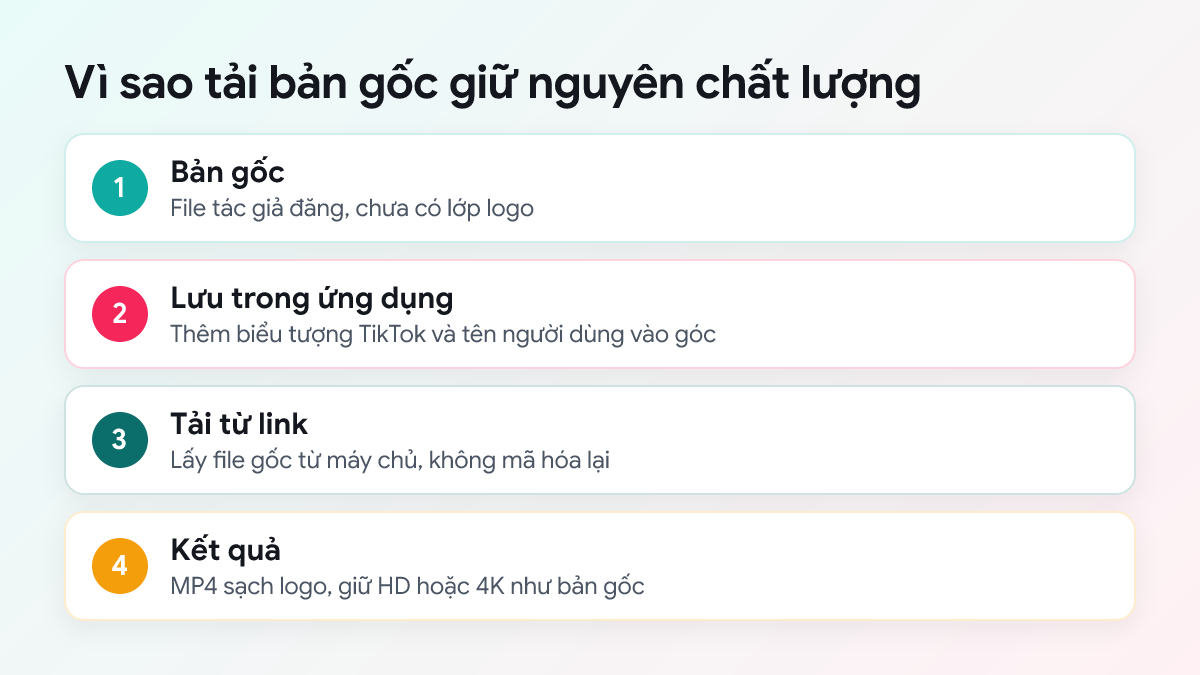
Có, bạn xóa được logo TikTok trên video mà vẫn giữ nguyên chất lượng nếu tải bản gốc trước bước chèn logo, vì file không bị cắt, không bị mã hóa lại và giữ đủ khung hình.
Để hiểu rõ hơn, cần phân biệt hai hướng xử lý. Hướng thứ nhất là sửa file đã có logo, tức là tác động lên từng khung hình để che hoặc bỏ phần có logo. Hướng thứ hai là lấy một file khác: bản gốc mà tác giả đã đăng, khi lớp đóng dấu chưa được thêm vào. SSSTik đi theo hướng thứ hai: công cụ lấy file media gốc trực tiếp từ máy chủ lưu trữ của TikTok, không mã hóa lại, nên video trả về sạch logo và giữ độ phân giải gốc.
Ba lý do khiến tải bản gốc giữ được chất lượng gồm:
- Không mã hóa lại: mỗi lần xuất lại video sau khi chỉnh sửa, phần mềm phải nén lại hình ảnh và dễ làm giảm độ nét. Tải bản gốc thì không có bước này.
- Giữ đủ khung hình: không phải cắt bớt viền hay phóng to hình để đẩy logo ra ngoài, nên bố cục video giữ nguyên như tác giả quay.
- Không có vệt che: không có vùng mờ, ô màu hay vệt loang ở góc video như khi làm mờ hoặc xóa vật thể.
Ngược lại, nếu bạn chỉ còn trong tay một file đã có logo và không còn link gốc, mọi cách xóa logo sau đó đều là chỉnh sửa và đều phải đánh đổi một phần chất lượng. Vì vậy, thói quen tốt là luôn giữ link video, hoặc với video của chính bạn, giữ file gốc từ camera hoặc phần mềm dựng trước khi đăng.
Những cách xóa logo TikTok trên video phổ biến gồm những gì?
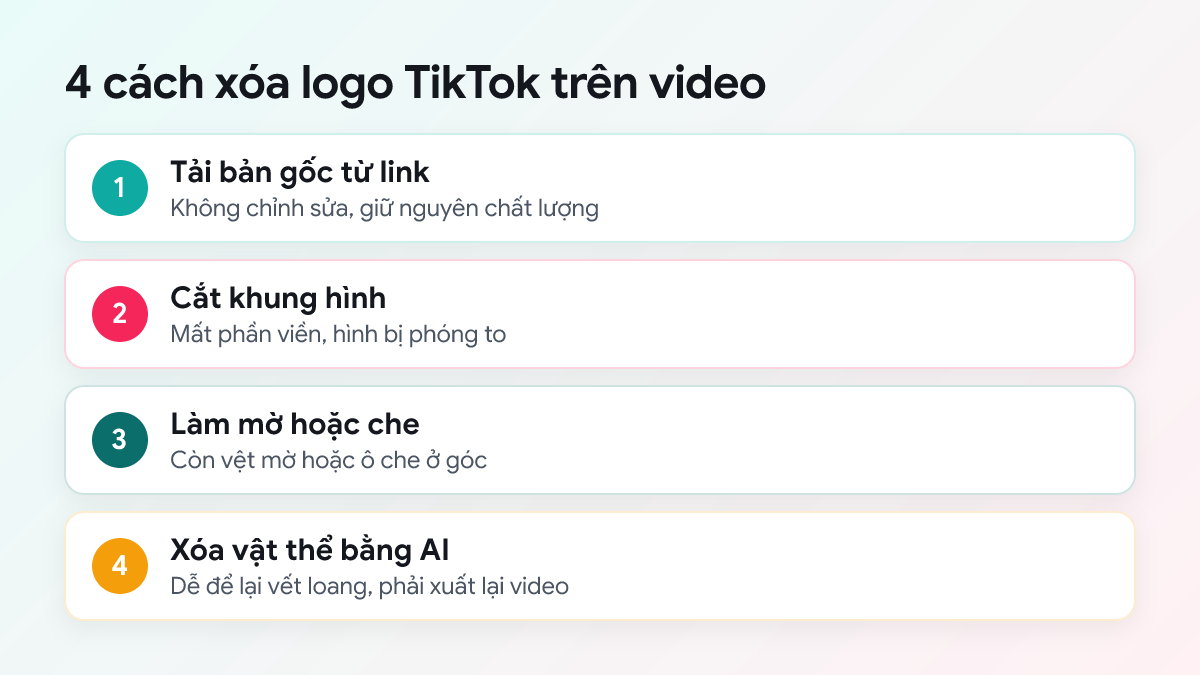
Có 4 cách xóa logo TikTok trên video phổ biến, phân theo thời điểm xử lý: tải bản gốc không logo từ link, cắt khung hình, làm mờ hoặc che logo, và dùng công cụ xóa vật thể bằng AI.
Dưới đây, mỗi cách được giải thích theo bản chất và hệ quả với chất lượng video, để bạn hiểu vì sao các bài hướng dẫn trên mạng cho kết quả khác nhau nhiều đến vậy. Bài viết chỉ mô tả nguyên lý của các cách chỉnh sửa, không hướng dẫn chi tiết, vì cách nên dùng là tải bản gốc.
Tải bản gốc không logo từ link video
Tải bản gốc từ link là cách lấy file video trước khi logo được chèn, nên video không cần chỉnh sửa và giữ nguyên độ phân giải gốc.
Cụ thể, bạn chỉ cần link của video công khai, dán vào ô nhập của công cụ tải rồi nhấn Tải MP4 (không logo). Đây là cách duy nhất trong bốn cách không tác động lên hình ảnh, vì vậy video nhận về giống bản tác giả đăng: không mất viền, không vệt che, định dạng MP4 chuẩn H.264 mở được trên mọi thiết bị.
Cắt khung hình để bỏ phần có logo
Cắt khung hình là cách phóng to video hoặc cắt bớt viền để phần có logo nằm ngoài khung, đổi lại mất một phần nội dung và giảm độ nét.
Tiếp theo, cần lưu ý rằng logo thường nằm sát góc khung hình, nên muốn cắt bỏ thì phải hy sinh cả phần hình ảnh ở mép. Video sau khi cắt còn bị phóng to so với ban đầu, chữ hoặc chi tiết ở rìa có thể mất, và bố cục dọc của TikTok bị lệch so với ý đồ của tác giả.
Làm mờ hoặc che logo bằng ứng dụng chỉnh sửa
Làm mờ hoặc che logo là cách phủ một vùng mờ, ô màu hay nhãn dán lên vị trí logo, giúp logo khó đọc nhưng để lại dấu vết rõ trên video.
Ngoài ra, cách này phải xuất lại toàn bộ video sau khi chỉnh, nên chất lượng chung có thể giảm tùy cài đặt xuất file. Vùng che thường dễ nhận ra, nhất là khi nền phía sau logo thay đổi liên tục. Với người xem, một ô mờ ở góc video gần như cho biết video đã bị chỉnh sửa để che nguồn.
Dùng công cụ xóa vật thể bằng AI
Công cụ xóa vật thể bằng AI là cách để phần mềm tự vẽ lại vùng có logo dựa trên các điểm ảnh xung quanh, cho kết quả khá mượt nhưng không ổn định ở mọi khung hình.
Hơn nữa, video là chuỗi rất nhiều khung hình, nên vùng được vẽ lại dễ bị rung, loang hoặc lệch màu khi cảnh chuyển động. Cách này cũng cần xuất lại video và thường tốn thời gian xử lý hơn hẳn so với tải một file có sẵn. Quan trọng hơn, mục đích thường gặp của việc xóa logo bằng AI là làm mất dấu tác giả, điều bạn không nên làm với video của người khác.
Tải bản gốc không logo khác gì chỉnh sửa để xóa logo?
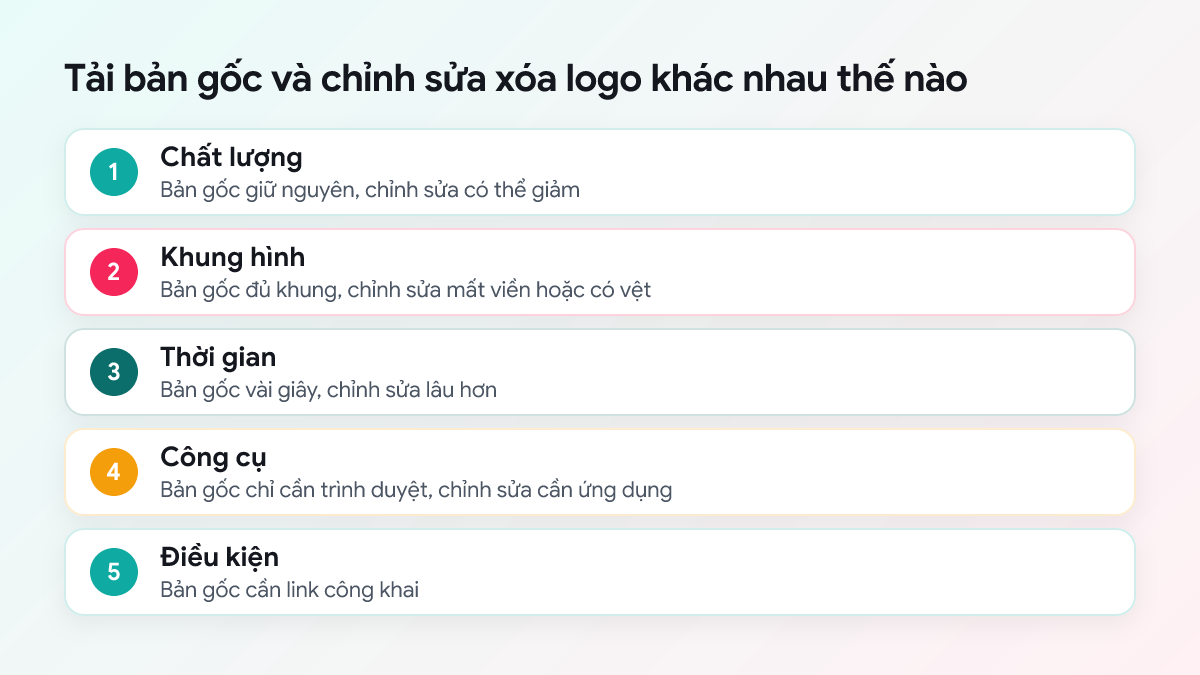
Tải bản gốc không logo thắng về chất lượng, khung hình và thời gian thực hiện, còn chỉnh sửa để xóa logo chỉ hợp lý khi bạn không còn link video và đó là video của chính bạn.
Trong khi đó, nhiều người vẫn chọn chỉnh sửa vì nghĩ rằng đó là cách duy nhất. Bảng dưới đây so sánh hai hướng theo 5 tiêu chí thực tế, giúp bạn thấy rõ vì sao tải bản gốc là lựa chọn nên ưu tiên.
| Tiêu chí | Tải bản gốc từ link | Chỉnh sửa file đã có logo |
|---|---|---|
| Chất lượng hình ảnh | Giữ nguyên độ phân giải gốc, không mã hóa lại | Có thể giảm do phải xuất lại video |
| Khung hình | Giữ đủ khung hình | Mất viền khi cắt, có vệt khi làm mờ hoặc xóa |
| Thời gian | Vài giây đến vài phút tùy độ dài video | Lâu hơn, nhất là với xóa vật thể |
| Công cụ cần có | Trình duyệt và link video | Ứng dụng hoặc phần mềm chỉnh sửa |
| Điều kiện | Video còn công khai và còn link | Chỉ cần file, kể cả khi mất link |
Như vậy, điểm yếu duy nhất của tải bản gốc là cần video còn công khai và còn link. Nếu video đã bị xóa hoặc chuyển sang riêng tư, bạn không thể tải lại bản gốc. Với video của chính bạn, cách chắc chắn hơn cả là giữ file gốc ngay từ khi quay hoặc dựng, trước khi đăng lên TikTok.
Cách tải video TikTok bản gốc không logo thực hiện thế nào?
Cách tải video TikTok bản gốc không logo gồm 3 bước trên SSSTik: sao chép link video, dán link vào ô nhập, rồi nhấn Tải xuống và chọn Tải MP4 (không logo) để lưu file sạch logo.
Sau đây là chi tiết từng bước, dùng đúng tên nút bạn sẽ thấy trên màn hình. Bạn không cần đăng nhập tài khoản TikTok, không cần cài ứng dụng và có thể làm trên cả điện thoại lẫn máy tính.
Bước 1: Sao chép link video TikTok
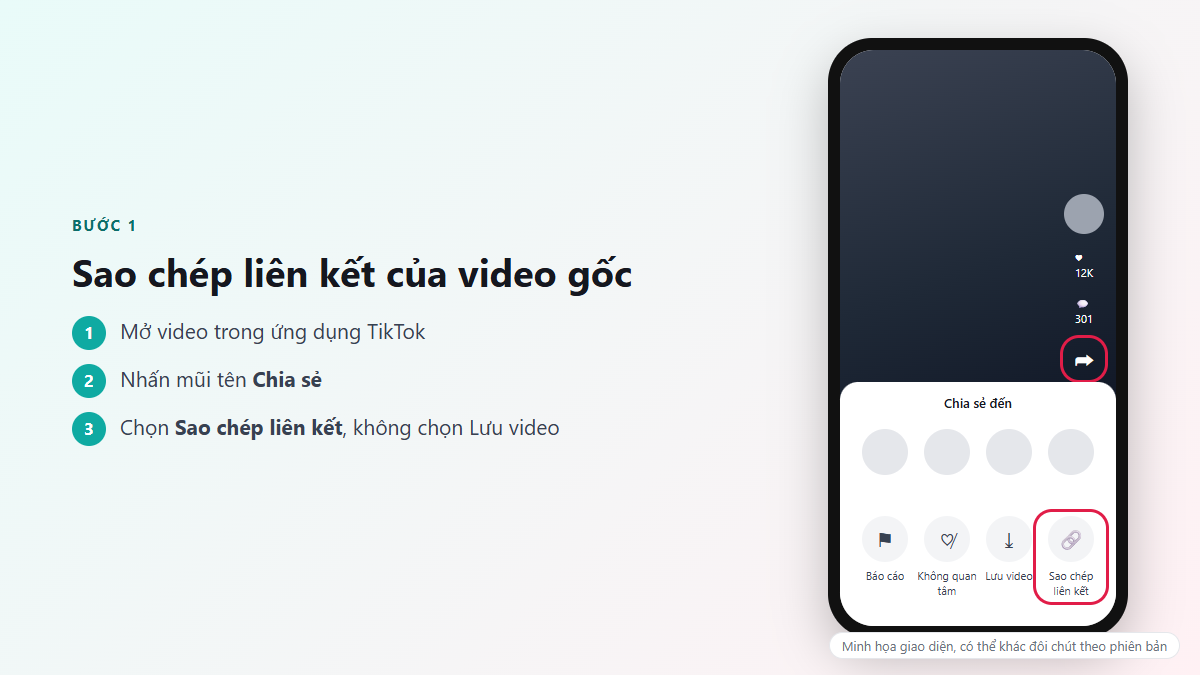
Bước đầu tiên là mở video trong TikTok, nhấn biểu tượng chia sẻ rồi chọn Sao chép liên kết để đưa link video vào bộ nhớ tạm.
Cụ thể, bạn mở ứng dụng hoặc trang web TikTok, tìm video muốn lưu và mở video đó. Nhấn biểu tượng chia sẻ, kéo tìm mục "Sao chép liên kết" và nhấn vào. Lưu ý chỉ chọn sao chép liên kết, không chọn nút lưu video trong menu này, vì nút lưu trong ứng dụng chính là thao tác tạo ra bản có logo.
Bước 2: Dán link vào ô nhập trên SSSTik
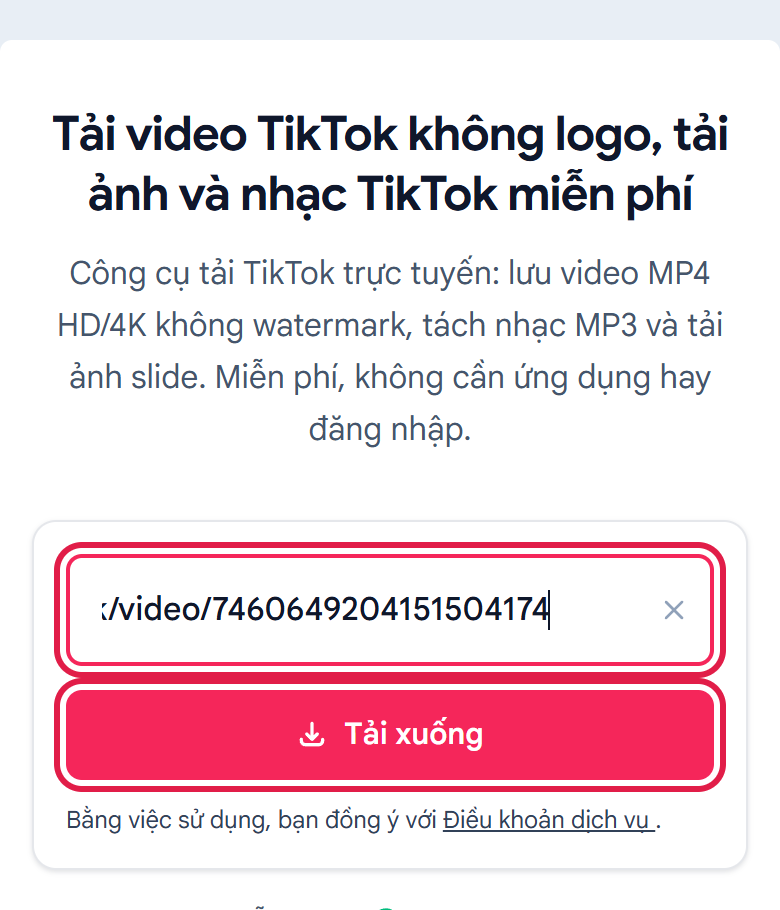
Bước thứ hai là mở SSSTik trên trình duyệt, nhấn nút Dán hoặc giữ ngón tay vào ô nhập để dán link vừa sao chép.
Tiếp theo, hệ thống tự động phân tích link trong vài giây. Trước khi chuyển sang bước sau, bạn nên nhìn lại ô nhập để chắc link không bị dán hai lần hoặc thiếu đoạn cuối. Link đúng là link của một video cụ thể, không phải link trang cá nhân.
Bước 3: Nhấn Tải xuống rồi chọn Tải MP4 (không logo)
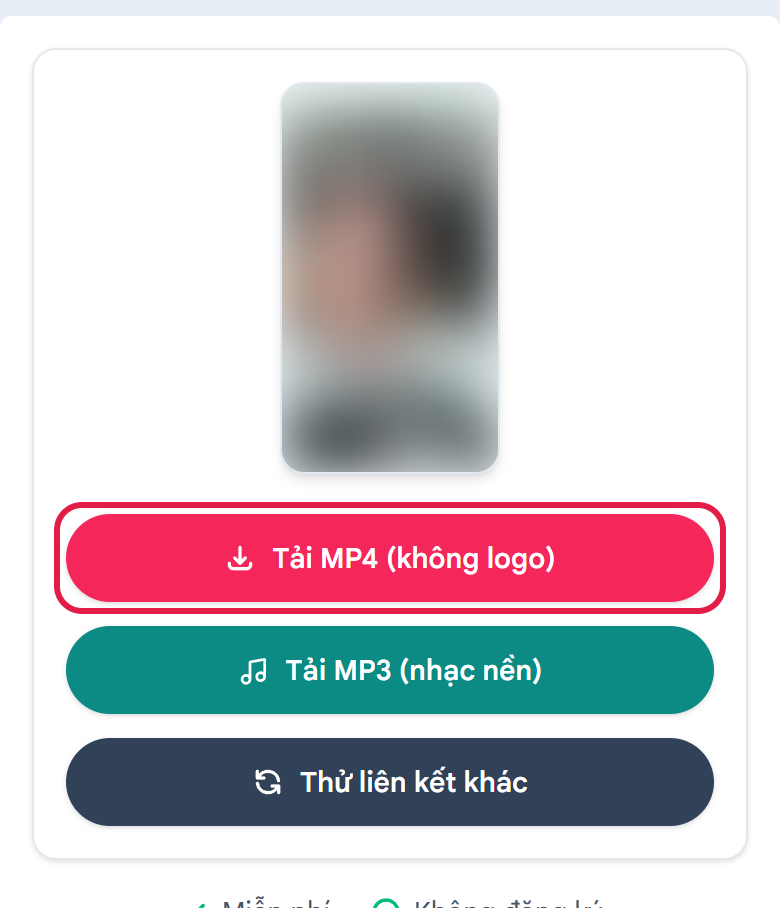
Bước cuối cùng là nhấn Tải xuống, xem trước video rồi nhấn Tải MP4 (không logo) để lưu file về thiết bị.
Cụ thể hơn, SSSTik hiển thị ảnh xem trước của video cùng ba nút: Tải MP4 (không logo), Tải MP3 (nhạc nền) và Thử liên kết khác. File MP4 có chất lượng bằng bản gốc; công cụ không thể nâng chất lượng cao hơn bản tác giả đã đăng. Sau khi bạn nhấn tải, file MP4 chuẩn H.264 được lưu về máy và mở được bằng trình phát video có sẵn.
Tải bản không logo trên điện thoại và máy tính
Tải bản không logo trên điện thoại và máy tính dùng chung 3 bước trên, chỉ khác ở chỗ file được lưu sau khi tải xong.
Trên iPhone, file được lưu vào ứng dụng Tệp và có thể chuyển sang ứng dụng Ảnh; bạn có thể xem các bước tải video TikTok trên iPhone với Safari để biết cách chuyển file. Trên Android, file thường nằm trong thư mục Downloads của trình duyệt. Trên máy tính, quy trình gần như giống hệt, và bài hướng dẫn tải video TikTok về máy tính Windows và macOS giải thích thêm cách tìm file trong Chrome, Safari và đổi thư mục lưu.
Khi nào nên và không nên xóa logo TikTok trên video?
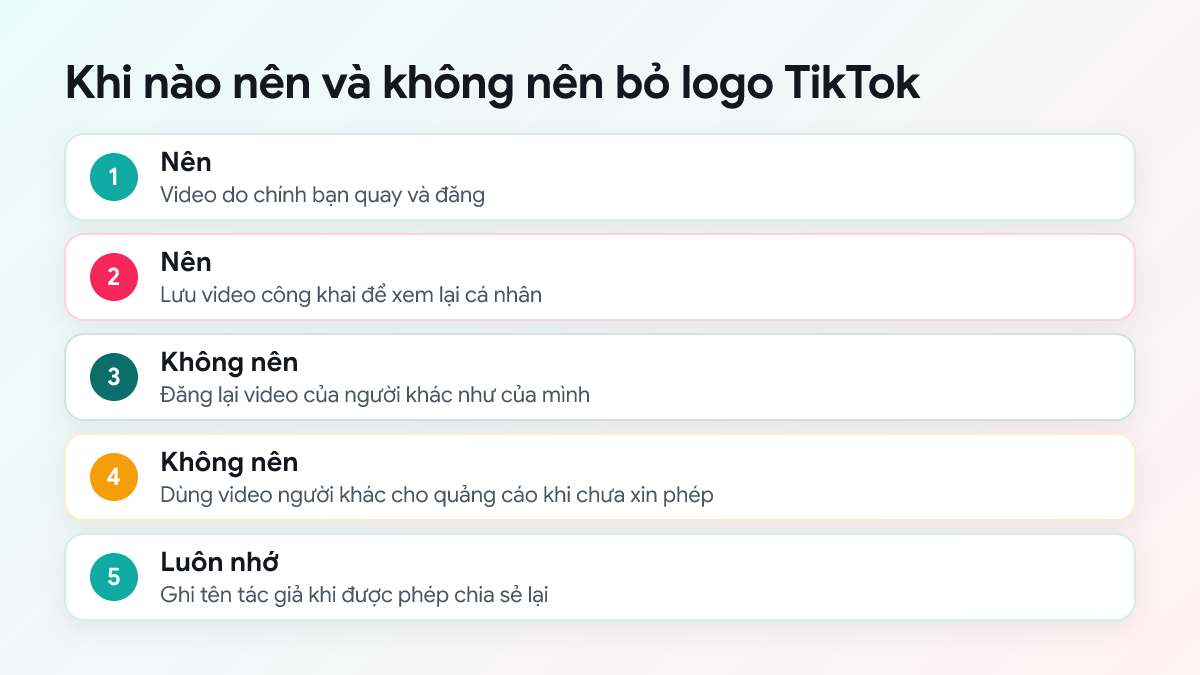
Bạn nên bỏ logo với video của chính mình hoặc video lưu để xem cá nhân. Không nên bỏ logo để đăng lại video người khác, vì làm mất ghi công, vi phạm bản quyền và có thể khiến tài khoản bị xử lý.
Để minh họa, hãy xem hai nhóm tình huống thường gặp. Ranh giới giữa chúng không nằm ở việc video có logo hay không, mà ở việc bạn dùng video đó cho ai và có quyền với nội dung đó hay không.
Những trường hợp bỏ logo là phù hợp gồm:
- Video của chính bạn: bạn là tác giả, nên lưu bản sạch để dựng lại, cắt clip ngắn hay lưu trữ là quyền của bạn.
- Lưu trữ để xem cá nhân: lưu video công khai để xem lại ngoại tuyến, học theo một video hướng dẫn hoặc tham khảo ý tưởng cho riêng mình.
- Đã được tác giả cho phép: bạn được tác giả đồng ý dùng lại video, và vẫn ghi rõ tên tác giả khi chia sẻ.
Ngược lại, những trường hợp không nên làm gồm đăng lại video của người khác lên kênh của bạn như nội dung tự sản xuất, ghép video người khác vào quảng cáo, hoặc dùng cho mục đích thương mại khi chưa xin phép. Theo chính sách sở hữu trí tuệ của TikTok, nền tảng không cho phép nội dung vi phạm bản quyền, nội dung vi phạm có thể bị gỡ và tài khoản vi phạm nghiêm trọng có thể bị cấm.
Bên cạnh đó, việc tải được một video không đồng nghĩa với việc bạn được toàn quyền sử dụng video đó. SSSTik không liên kết với TikTok hay ByteDance, chỉ hỗ trợ tải nội dung công khai, và người dùng chịu trách nhiệm về cách sử dụng nội dung sau khi tải như ghi trong Điều khoản dịch vụ. Khi muốn chia sẻ lại một video hay, cách đơn giản và văn minh nhất là gửi link gốc hoặc xin phép tác giả và ghi rõ nguồn.
Vì sao video TikTok tải về vẫn còn logo?
Có 3 nguyên nhân khiến video tải về vẫn còn logo: bạn lưu bằng nút trong ứng dụng, file được chia sẻ lại từ bản có logo, hoặc logo do tác giả tự chèn vào nội dung.
Có xóa được logo TikTok trên ảnh slide không?
Có, với bài đăng ảnh hoặc slide nhiều ảnh, bạn có thể tải ảnh gốc từ link bài đăng thay vì chụp màn hình. Trang tải slide TikTok cho phép lưu từng ảnh JPG với độ phân giải gốc hoặc nhấn "Tải toàn bộ" để nhận cả bộ trong một file ZIP. Cũng như video, ảnh vẫn thuộc quyền của tác giả, nên chỉ dùng cho mục đích cá nhân khi chưa được phép.
Xóa ID TikTok trên video có khác xóa logo không?
Không khác về bản chất, vì ID (tên người dùng) và biểu tượng TikTok cùng nằm trong một lớp đóng dấu được chèn khi lưu bằng ứng dụng. Do đó, tải bản gốc từ link sẽ không có cả logo lẫn ID. Riêng tên hoặc chữ mà tác giả tự chèn vào nội dung video là một phần của bản gốc, không phải logo của nền tảng, nên không bị bỏ đi khi tải.
Bài viết liên quan
Cách lấy nhạc từ video TikTok thành file MP3 trên điện thoại và máy tính
Cách lấy nhạc từ video TikTok thành file MP3 trên iPhone, Android và máy tính: chỉ cần link video, không cài app, giữ chất lượng âm thanh gốc.
Đọc tiếp
Cách tải ảnh TikTok không logo, lưu trọn bộ ảnh slide chất lượng gốc
Cách tải ảnh TikTok không logo: sao chép link bài đăng, dán vào SSSTik, tải từng ảnh JPG hoặc cả bộ ảnh slide dạng ZIP, giữ độ phân giải gốc.
Đọc tiếp
Cách tải video TikTok về máy tính không logo trên Windows và macOS
Cách tải video TikTok về máy tính không logo trên Windows và macOS: sao chép link, dán vào SSSTik, lưu file MP4 HD. Không cài phần mềm, không đăng nhập.
Đọc tiếp