Cách tải video TikTok về máy tính không logo trên Windows và macOS
Cách tải video TikTok về máy tính không logo là sao chép link video, dán vào ô nhập trên SSSTik bằng trình duyệt rồi nhấn Tải xuống để lưu file MP4 về thư mục Tải xuống. Cụ thể, bạn không cần cài phần mềm, không cần đăng nhập tài khoản TikTok và làm được ngay trên Chrome, Edge hay Safari. Nếu chỉ cần công cụ để thao tác ngay, bạn có thể mở trang tải video TikTok MP4 HD rồi quay lại bài này khi cần xem chi tiết từng bước.
Bạn tải được video TikTok về máy tính không logo vì công cụ lấy file gốc từ máy chủ TikTok trước bước chèn logo và tên người dùng. Bên cạnh đó, file nhận về giữ độ phân giải của bản gốc, có thể là HD 720p, Full HD 1080p hoặc 4K nếu video gốc hỗ trợ. Điều này khác với khi bạn lưu video bằng nút lưu trong ứng dụng, vốn thường kèm logo ở góc khung hình.
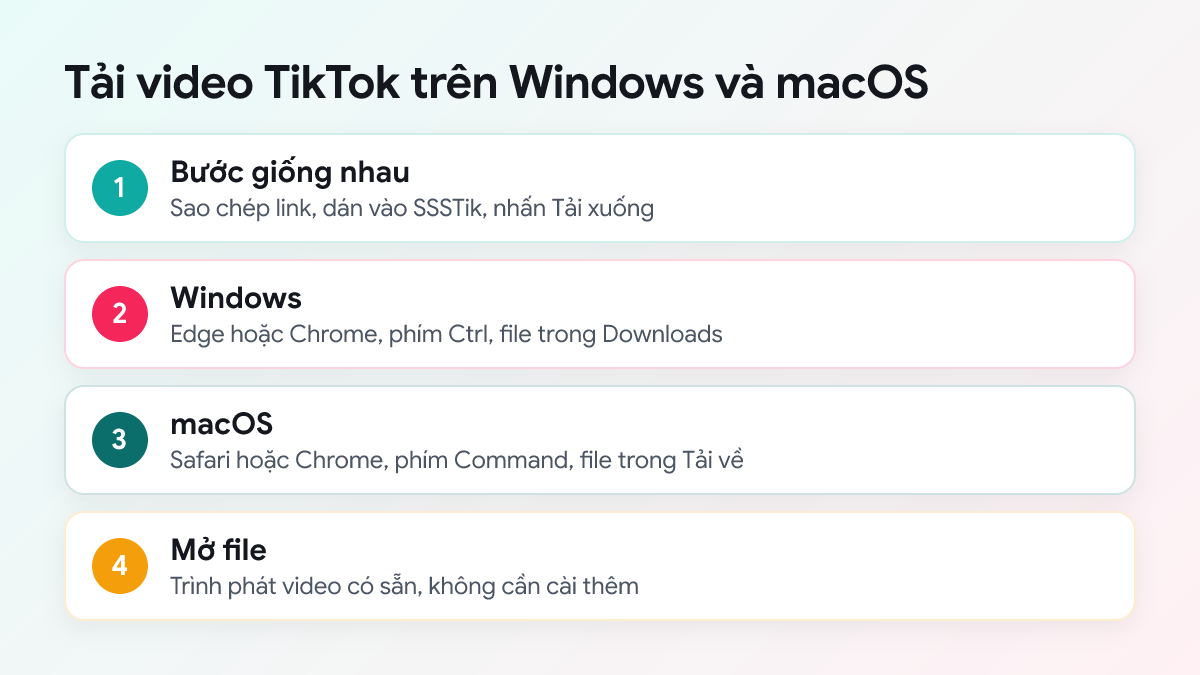
Quy trình tải video TikTok về máy tính gồm 4 bước: sao chép link, dán link, nhấn Tải xuống và mở file MP4. Ngoài ra, thao tác trên Windows và macOS gần như giống hệt nhau, chỉ khác ở trình duyệt mặc định và chỗ bạn tìm lại file sau khi tải. Trên Windows, file thường nằm trong thư mục Downloads; trên macOS, bạn mở danh sách tải về của Safari hoặc Finder.
Ngoài các bước làm, bạn cũng nên biết video tải về có định dạng gì, loại video nào tải được và vì sao đôi khi không tải được. Dưới đây là hướng dẫn chi tiết theo đúng thứ tự bạn sẽ thao tác, kèm ảnh minh họa và lưu ý về bản quyền khi dùng lại video của người khác.
Có tải video TikTok về máy tính không logo được không?
Có, bạn tải được video TikTok về máy tính không logo vì công cụ lấy file gốc trước bước chèn logo, chạy ngay trên trình duyệt và không yêu cầu đăng nhập tài khoản.
Cụ thể, câu hỏi tải video TikTok về máy tính không logo có làm được không phụ thuộc vào nguồn file bạn nhận. Khi bạn lưu video bằng nút trong ứng dụng TikTok, hệ thống tự động chèn tên người dùng và biểu tượng vào góc video như một hình thức ghi công tác giả. SSSTik xử lý khác: công cụ đọc link bạn dán vào, lấy file media gốc trực tiếp từ máy chủ lưu trữ của TikTok, rồi trả về file MP4 sạch, không có lớp logo che khung hình.
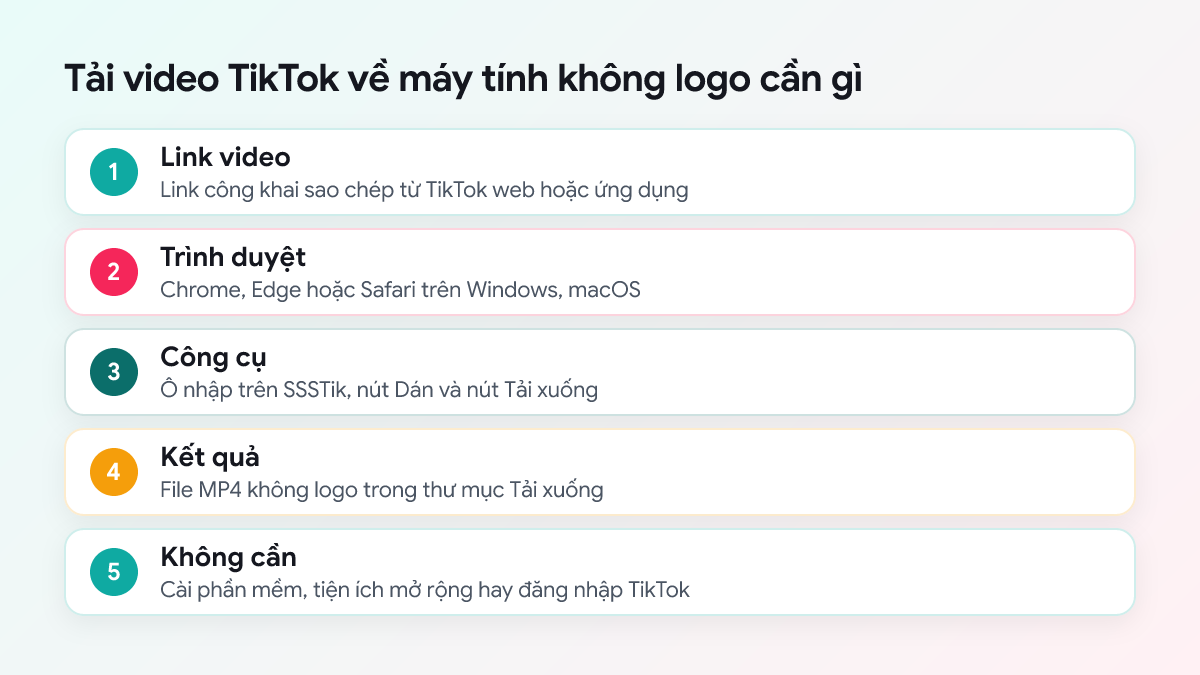
Ba lý do chính khiến cách này phù hợp với máy tính gồm:
- Lấy file gốc, không chèn logo: video nhận về giữ nguyên nội dung gốc, không bị che góc bởi logo hay tên tài khoản, nên tiện cho việc xem lại, làm phụ đề hoặc dựng clip từ nội dung của chính bạn.
- Không cài thêm gì: công cụ chạy trực tiếp trên web, không cần ứng dụng hay tiện ích mở rộng. Máy tính ở văn phòng hoặc máy dùng chung vẫn làm được mà không phải xin quyền cài đặt.
- Không cần đăng nhập: bạn chỉ dán link video công khai, không nhập tài khoản hay mật khẩu TikTok, nên tài khoản cá nhân không bị liên quan.
Ngoài ra, công cụ miễn phí và không giới hạn lượt tải, nên bạn có thể lưu nhiều video liên tiếp cho một dự án học tập hoặc lưu trữ. Tuy nhiên, việc tải được video không có nghĩa là bạn được toàn quyền sử dụng video đó. Video của người khác chỉ nên dùng để xem lại cá nhân; nếu muốn đăng lại, chỉnh sửa để đăng công khai hoặc dùng cho mục đích thương mại, bạn cần xin phép tác giả và ghi rõ nguồn.
Cách tải video TikTok về máy tính không logo gồm những bước nào?
Cách tải video TikTok về máy tính không logo gồm 4 bước: sao chép link, dán vào ô nhập trên SSSTik, nhấn Tải xuống rồi chọn Tải MP4 (không logo), sau đó mở file trong thư mục Tải xuống.
Tiếp theo, mỗi bước dưới đây đều dùng đúng tên nút bạn sẽ thấy trên màn hình. Toàn bộ quy trình chỉ mất khoảng một phút với video đầu tiên, và nhanh hơn từ video thứ hai khi bạn đã quen vị trí các nút.
Bước 1: Sao chép link video TikTok trên máy tính
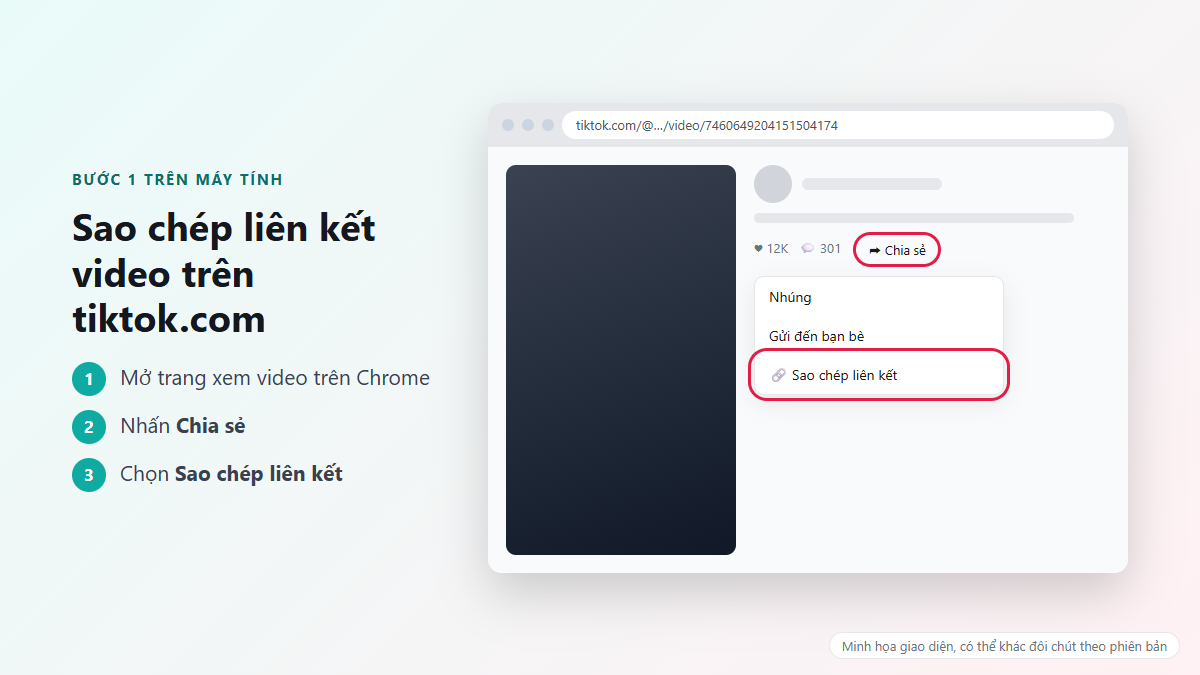
Bước đầu tiên là sao chép link video, bằng nút chia sẻ rồi chọn Sao chép liên kết, hoặc bằng cách copy địa chỉ trên thanh địa chỉ trình duyệt.
Cụ thể, bạn mở trang TikTok trên trình duyệt máy tính, tìm video muốn tải rồi nhấn vào video để mở trang xem riêng. Lúc này bạn có hai cách lấy link:
- Dùng biểu tượng chia sẻ: nhấn biểu tượng chia sẻ cạnh video, chọn "Sao chép liên kết". Link sẽ nằm trong bộ nhớ tạm của máy.
- Dùng thanh địa chỉ: nhấn vào thanh địa chỉ, bôi đen toàn bộ rồi nhấn Ctrl + C trên Windows hoặc Command + C trên macOS. Link video đúng thường có dạng tiktok.com/@tên_người_dùng/video/ kèm một dãy số.
Nếu bạn đang xem video trên điện thoại nhưng muốn tải về máy tính, bạn vẫn có thể sao chép link trong ứng dụng rồi gửi sang máy tính qua tin nhắn hoặc email cho chính mình. Bài cách lấy link video TikTok trên mọi thiết bị giải thích kỹ từng cách lấy link, kể cả khi nút chia sẻ không hiện như bình thường. Lưu ý quan trọng là chỉ sao chép link của một video cụ thể; link trang cá nhân hoặc link trang Dành cho bạn không phải link video nên công cụ sẽ không nhận.
Bước 2: Dán link vào ô nhập trên SSSTik
Bước thứ hai là mở SSSTik trong một tab mới, nhấn vào ô nhập ở đầu trang rồi dán link bằng nút Dán hoặc tổ hợp phím Ctrl + V.
Sau đây là cách dán link chính xác trên máy tính. Bạn mở tab mới, truy cập SSSTik và nhìn vào ô nhập lớn ngay dưới tiêu đề. Bên cạnh ô nhập có nút "Dán" giúp đưa link từ bộ nhớ tạm vào ô chỉ bằng một cú nhấp; nếu trình duyệt hỏi quyền đọc bộ nhớ tạm, bạn chọn cho phép. Trên macOS, bạn dùng Command + V thay cho Ctrl + V.
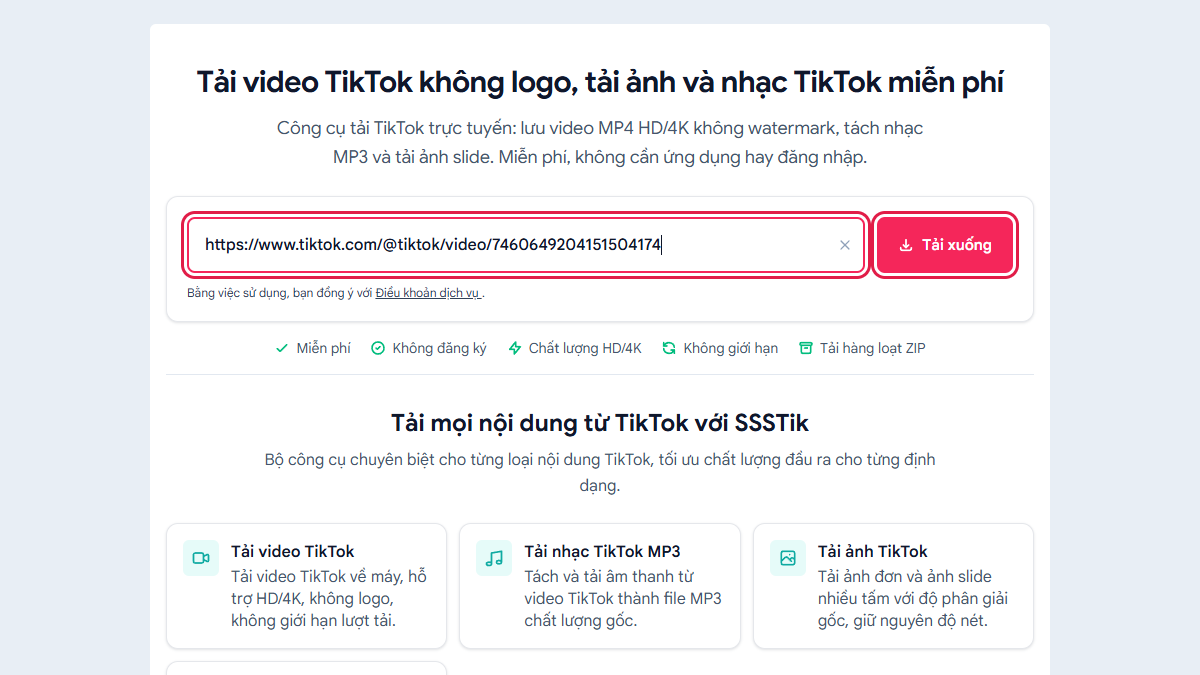
Trước khi bấm tiếp, bạn nên kiểm tra nhanh link trong ô nhập. Link bị thừa khoảng trắng, bị dán hai lần liên tiếp hoặc thiếu đoạn cuối là nguyên nhân phổ biến khiến hệ thống không phân tích được. Nếu thấy lạ, bạn xóa trắng ô nhập và dán lại một lần.
Bước 3: Nhấn Tải xuống rồi chọn Tải MP4 (không logo)
Bước thứ ba là nhấn nút Tải xuống, chờ hệ thống phân tích link trong vài giây, rồi nhấn Tải MP4 (không logo) để bắt đầu lưu file.
Cụ thể hơn, sau khi bạn nhấn "Tải xuống", SSSTik hiển thị ảnh xem trước của video cùng ba nút: Tải MP4 (không logo), Tải MP3 (nhạc nền) và Thử liên kết khác. File MP4 có chất lượng bằng bản gốc tác giả đã đăng: video đăng ở Full HD hoặc 4K sẽ tải về đúng mức đó, còn video gốc ở mức thấp hơn thì không thể nâng lên. Bạn nhấn Tải MP4 (không logo), trình duyệt sẽ bắt đầu tải file về máy.
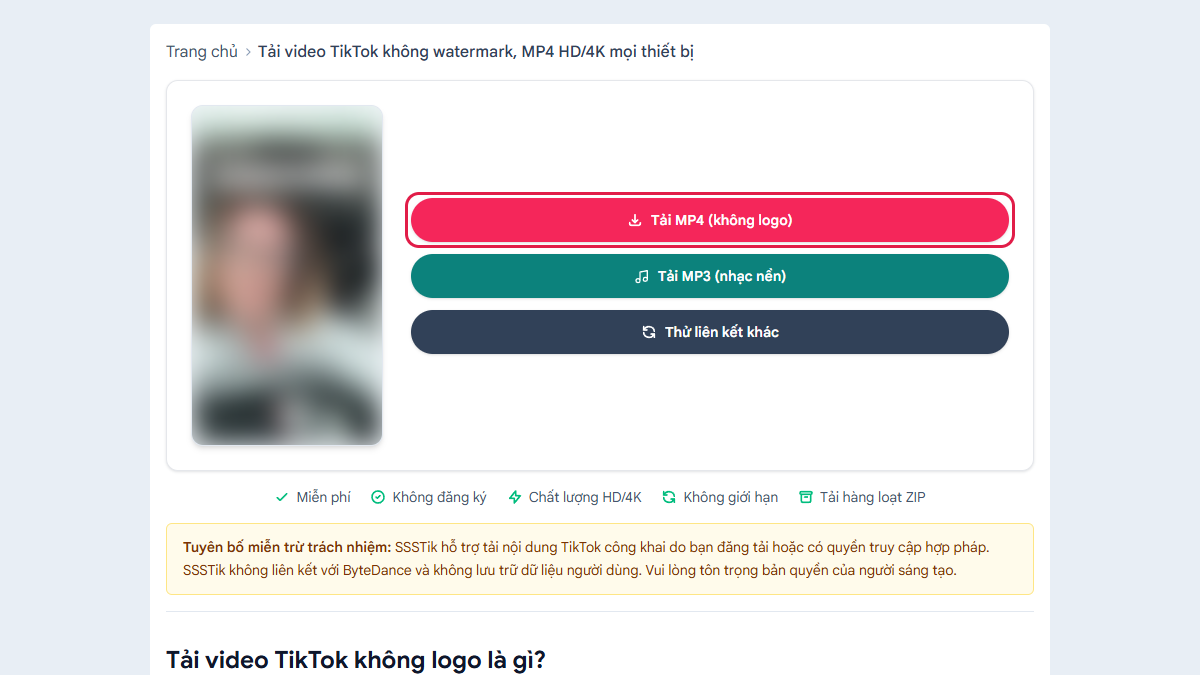
Nếu bạn định dựng lại video hoặc chiếu trên màn hình lớn, hãy ưu tiên những video được đăng ở chất lượng cao vì file tải về giữ đúng mức đó. Ngược lại, với video gốc ở mức HD, file sẽ nhẹ hơn và chép sang USB nhanh hơn.
Bước 4: Mở file MP4 vừa tải trên máy tính
Bước cuối cùng là mở file MP4 vừa tải từ danh sách tải xuống của trình duyệt hoặc từ thư mục Tải xuống (Downloads) trong File Explorer hay Finder.
Khi trình duyệt báo tải xong, bạn nhấp vào tên file trong danh sách tải xuống để mở ngay, hoặc chọn hiển thị trong thư mục để biết file đang nằm ở đâu. File MP4 mở được bằng trình phát video có sẵn của Windows và macOS, không cần cài thêm trình phát. Từ đây bạn có thể đổi tên file cho dễ tìm, chuyển vào thư mục dự án hoặc kéo thả vào phần mềm dựng video để chỉnh sửa nội dung của chính mình.
Tải video TikTok trên Windows và macOS khác nhau ở điểm nào?
Tải video TikTok trên Windows và macOS giống nhau ở 3 bước đầu; Windows khác ở trình duyệt mặc định Edge và File Explorer, còn macOS khác ở Safari và cách mở file qua Finder.
Trong khi đó, phần công cụ trên web hoạt động như nhau ở cả hai hệ điều hành, nên bạn không cần học lại quy trình khi đổi máy. Bảng dưới đây tóm tắt những điểm khác nhau thực tế bạn sẽ gặp khi tải video TikTok về máy tính chạy Windows và macOS.
| Tiêu chí | Windows | macOS |
|---|---|---|
| Trình duyệt thường dùng | Edge (mặc định), Chrome | Safari (mặc định), Chrome |
| Phím tắt sao chép, dán | Ctrl + C, Ctrl + V | Command + C, Command + V |
| Chỗ xem file vừa tải | Danh sách tải xuống của trình duyệt, thư mục Downloads trong File Explorer | Nút Hiển thị bản tải về của Safari, thư mục Tải về trong Finder |
| Mở file MP4 | Trình phát video có sẵn của Windows | Trình phát video có sẵn của macOS |
Tải video TikTok trên máy tính Windows
Trên Windows, bạn dùng Edge hoặc Chrome để làm đủ 4 bước, sau đó tìm file trong danh sách tải xuống của trình duyệt hoặc thư mục Downloads.
Cụ thể, với Windows 10 và Windows 11, trình duyệt mặc định là Edge, nhưng nhiều người dùng Chrome. Cả hai đều có danh sách tải xuống riêng, nơi bạn mở lại file hoặc hiển thị file trong thư mục chứa nó. Nếu máy có nhiều tài khoản người dùng, file sẽ nằm trong thư mục Downloads của tài khoản đang đăng nhập Windows, không phải thư mục chung. Bạn cũng nên để ý dung lượng ổ đĩa: video 4K vài phút có thể nặng vài trăm MB, nên ổ C gần đầy dễ khiến việc tải dừng giữa chừng.
Tải video TikTok trên MacBook và iMac chạy macOS
Trên MacBook và iMac, bạn có thể tải bằng Safari hoặc Chrome theo cùng 4 bước, rồi mở file qua nút Hiển thị bản tải về hoặc thư mục Tải về trong Finder.
Ví dụ, với Safari, sau khi bạn nhấn Tải MP4 (không logo) và file bắt đầu tải, nút Hiển thị bản tải về sẽ xuất hiện gần góc trên bên trái cửa sổ. Nhấp vào nút này, bạn thấy file MP4 vừa tải và có thể mở ngay hoặc tìm file đó trong thư mục Tải về của Finder. Nếu bạn cũng hay xem TikTok trên điện thoại Apple, bài hướng dẫn lưu video TikTok trên iPhone bằng Safari trình bày các bước tương ứng trên iOS, gồm cả cách chuyển file từ ứng dụng Tệp sang Ảnh.
Video TikTok tải về máy tính được lưu ở đâu?
Video TikTok tải về máy tính được lưu mặc định trong thư mục Tải xuống (Downloads) của trình duyệt, và bạn có thể mở lại file từ danh sách tải xuống hoặc từ File Explorer, Finder.
Để hiểu rõ hơn, vị trí lưu không do SSSTik quyết định mà do cài đặt của trình duyệt trên máy bạn. Vì vậy nếu bạn đã từng đổi thư mục tải về, file sẽ nằm ở thư mục mới đó. Dưới đây là cách tìm lại và thay đổi vị trí lưu trên hai trình duyệt phổ biến.
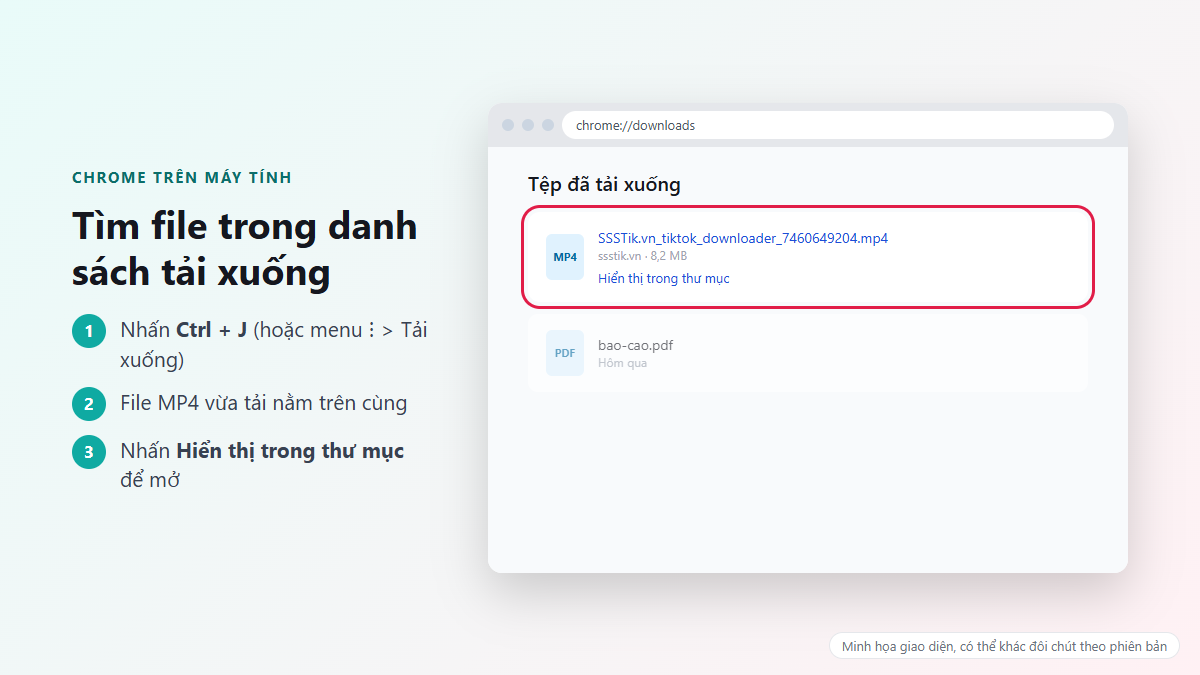
Với Google Chrome trên máy tính, bạn nhấp biểu tượng Tuỳ chọn khác ở góc trên bên phải rồi chọn Tải xuống để xem toàn bộ file đã tải; nhấp vào tên file để mở. Nếu muốn đổi thư mục, bạn vào Cài đặt, chọn mục Tải xuống, nhấn Thay đổi rồi chọn thư mục mới. Chrome còn có tùy chọn "Hỏi vị trí lưu từng tệp trước khi tải xuống", hữu ích khi bạn muốn đưa từng video vào đúng thư mục dự án ngay từ đầu. Các bước này được mô tả trong trang trợ giúp tải tệp xuống của Google Chrome.
Với Safari trên Mac, bạn nhấp nút Hiển thị bản tải về gần góc trên bên trái cửa sổ để xem các mục đã tải. Để đổi vị trí lưu, bạn chọn Safari, vào Cài đặt, mở Cài đặt chung rồi chọn thư mục ở menu Vị trí tải về tệp, theo hướng dẫn tải về của Safari trên Mac.
Một mẹo nhỏ giúp bạn quản lý video gọn hơn là tạo riêng một thư mục, chẳng hạn "Video TikTok", và đổi tên file ngay sau khi tải theo chủ đề hoặc ngày. Khi số video tăng lên vài chục file, cách đặt tên này giúp bạn tìm lại nhanh hơn nhiều so với lục trong thư mục Downloads lẫn đủ loại tệp khác.
Video TikTok tải về máy tính có chất lượng và định dạng nào?
Video TikTok tải về máy tính có định dạng MP4 chuẩn H.264, với 3 mức độ phân giải chính là HD 720p, Full HD 1080p và 4K, tùy theo chất lượng file gốc tác giả đăng.
Cụ thể, công cụ không mã hóa lại video mà trích xuất file media trực tiếp từ máy chủ TikTok, nên giữ nguyên độ phân giải và độ nét của bản gốc. Điều đó cũng có nghĩa là chất lượng tối đa bạn nhận được bằng đúng chất lượng video gốc, không cao hơn. Bảng sau tổng hợp các mức độ phân giải và dung lượng tham khảo cho mỗi phút video, giúp bạn ước lượng chỗ trống cần có trên ổ đĩa.
| Độ phân giải | Phù hợp cho | Dung lượng tham khảo mỗi phút |
|---|---|---|
| 720p HD | Video TikTok tiêu chuẩn | 25 đến 40 MB |
| 1080p Full HD | Video HD, nội dung chuyên nghiệp | 60 đến 90 MB |
| 4K Ultra HD | Video chất lượng cao nhất | 200 đến 350 MB |
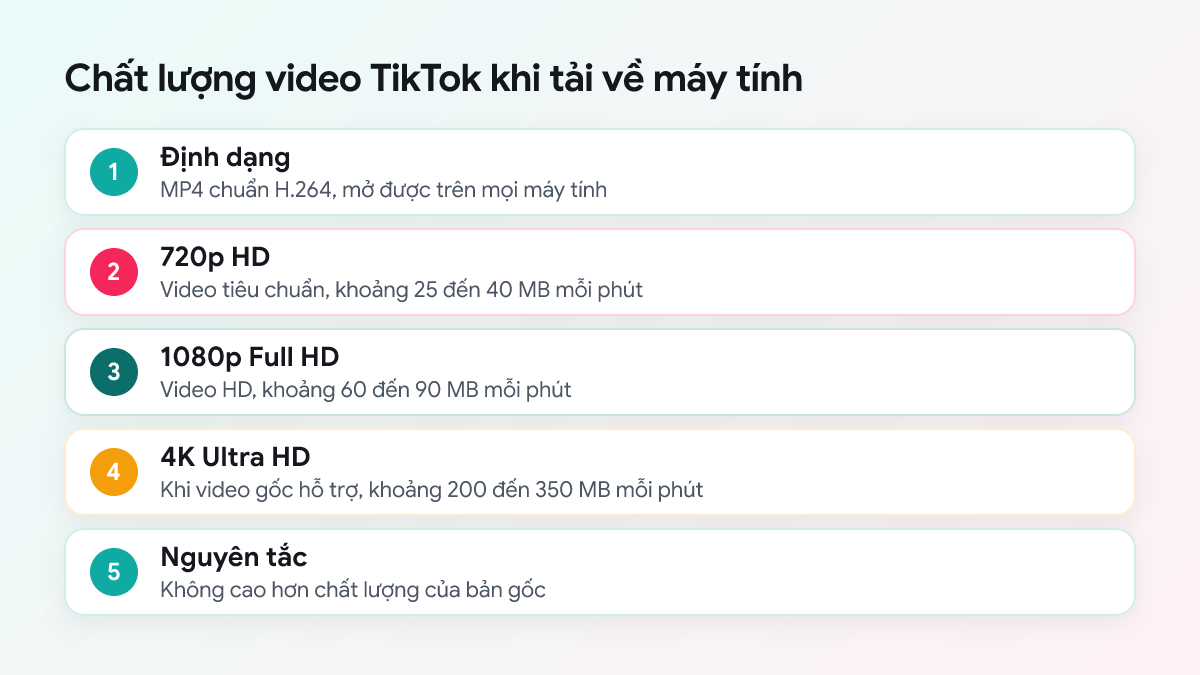
Định dạng MP4 H.264 là lựa chọn phổ biến vì tương thích với hầu hết trình phát và phần mềm dựng video trên máy tính, từ trình phát có sẵn của hệ điều hành đến phần mềm chỉnh sửa chuyên nghiệp. Nhờ vậy, bạn có thể kéo file thẳng vào timeline để cắt ghép mà không cần chuyển đổi định dạng trước.
Ngoài ra, mức 4K không phải video nào cũng có. Phần lớn video TikTok được quay bằng điện thoại và đăng ở HD hoặc Full HD, nên file 4K chỉ có khi video gốc được đăng ở chất lượng đó. Nếu bạn cần âm thanh riêng thay vì cả video, trang công cụ tách nhạc sẽ phù hợp hơn; còn với video, file MP4 đã chứa đầy đủ hình và tiếng.
Những loại video TikTok nào tải được về máy tính?
Có 5 loại video TikTok chính tải được về máy tính theo nguồn đăng: video thường, video dài đến 10 phút, video Duet và Stitch, video LIVE đã lưu, và video từ link Douyin.
Cụ thể hơn, mỗi loại có đặc điểm riêng khi tải về, nhưng đều dùng chung quy trình dán link và nhấn Tải xuống:
- Video TikTok thông thường: clip ngắn xuất hiện trên trang Dành cho bạn hoặc trang cá nhân, là loại phổ biến nhất.
- Video dài: nội dung từ 1 đến 10 phút như vlog, bài hướng dẫn hoặc video chuyên sâu. Công cụ hỗ trợ video dài đến 10 phút mà không bị cắt đoạn.
- Video Duet và Stitch: video ghép chung với clip gốc của người khác, giữ nguyên bố cục song song hoặc nối tiếp khi tải về.
- Video LIVE đã lưu: phiên phát trực tiếp được lưu lại trên trang cá nhân sau khi kết thúc.
- Video Douyin: SSSTik nhận cả link douyin.com hoặc v.douyin.com, tải như video TikTok thông thường.

Bên cạnh video, nhiều bài đăng TikTok là ảnh hoặc slide nhiều ảnh. Với dạng này, bạn dùng trang tải slide TikTok để lưu từng ảnh JPG hoặc nhấn "Tải toàn bộ" để nhận một file ZIP chứa cả bộ ảnh, rất tiện khi lưu tài liệu dạng slide trên máy tính.
Dù là loại video nào, điều kiện chung vẫn là video phải ở chế độ công khai. Video Duet, Stitch hay LIVE đã lưu đều chứa nội dung của người khác, nên bạn càng cần tôn trọng quyền tác giả: lưu để xem lại hoặc tham khảo cá nhân thì phù hợp, còn đăng lại hay dùng trong dự án thương mại thì cần sự đồng ý của người sáng tạo.
Vì sao đôi khi không tải được video TikTok về máy tính?
Có 4 nguyên nhân chính khiến không tải được video TikTok về máy tính: link sai hoặc thiếu, video riêng tư hoặc đã bị xóa, mạng chập chờn, và trình duyệt chặn tải xuống.
Có tải được video TikTok riêng tư về máy tính không?
Không, video từ tài khoản riêng tư không tải được về máy tính, vì SSSTik chỉ hỗ trợ nội dung công khai. Nếu bạn cần video riêng tư, hãy nhờ chủ tài khoản gửi trực tiếp file gốc cho bạn. Tương tự, video đã bị tác giả xóa hoặc ẩn cũng không còn tải được, dù bạn vẫn giữ link cũ.
Có cần cài phần mềm tải TikTok cho máy tính không?
Không, bạn không cần cài phần mềm hay tiện ích mở rộng để tải video TikTok về máy tính. Công cụ web chạy trực tiếp trên trình duyệt, không đụng tới tài khoản TikTok và không để lại phần mềm chạy nền trên máy. Nếu bạn muốn báo lỗi khi tải, có thể gửi phản hồi qua trang liên hệ của SSSTik.
Bài viết liên quan
Cách xóa logo TikTok trên video: tải bản gốc không logo, giữ nguyên chất lượng
Cách xóa logo TikTok trên video đúng cách: tải bản gốc không logo từ link thay vì cắt hay làm mờ. Giữ nét HD, ghi công tác giả, tôn trọng bản quyền.
Đọc tiếp
Cách lấy nhạc từ video TikTok thành file MP3 trên điện thoại và máy tính
Cách lấy nhạc từ video TikTok thành file MP3 trên iPhone, Android và máy tính: chỉ cần link video, không cài app, giữ chất lượng âm thanh gốc.
Đọc tiếp
Cách tải ảnh TikTok không logo, lưu trọn bộ ảnh slide chất lượng gốc
Cách tải ảnh TikTok không logo: sao chép link bài đăng, dán vào SSSTik, tải từng ảnh JPG hoặc cả bộ ảnh slide dạng ZIP, giữ độ phân giải gốc.
Đọc tiếp