Cách lấy nhạc từ video TikTok thành file MP3 trên điện thoại và máy tính
Cách lấy nhạc từ video TikTok thành file MP3 gồm 3 thao tác: sao chép liên kết video, dán link vào công cụ tách nhạc trên trình duyệt, nhấn Tải xuống rồi chọn nút Tải MP3 (nhạc nền). Cụ thể, hệ thống tự tách phần âm thanh khỏi video và trả về file MP3 chứa nhạc nền hoặc âm thanh gốc, bạn không cần tìm link bài hát riêng.
Bên cạnh đó, quy trình này giống nhau trên iPhone, điện thoại Android và máy tính Windows hay macOS, vì công cụ chạy trên trình duyệt và không yêu cầu cài ứng dụng. Điểm khác biệt chỉ nằm ở nơi file MP3 được lưu và cách bạn mở file sau khi tải.
Ngoài ra, công cụ lấy được nhiều loại âm thanh trong video TikTok, từ giọng nói do người đăng tự ghi, bài hát trong thư viện nhạc của TikTok đến nhạc nền của video dạng ảnh slide. Hơn nữa, file MP3 được tách trực tiếp từ âm thanh gốc nên giữ nguyên chất lượng, không bị lẫn tạp âm như khi ghi âm qua loa.
Dưới đây là hướng dẫn chi tiết từng bước, cách làm trên từng thiết bị, các loại âm thanh lấy được, so sánh với cách ghi âm hay tự chuyển đổi file, những trường hợp không lấy được nhạc và lưu ý bản quyền khi sử dụng.
Có lấy được nhạc từ video TikTok thành file MP3 không?
Có, bạn lấy được nhạc từ video TikTok thành file MP3 vì công cụ web tách âm thanh trực tiếp từ link video, file MP3 phát được trên mọi thiết bị và không cần đăng nhập TikTok.
Để hiểu rõ hơn, cần biết rằng TikTok không cung cấp nút hay link tải riêng cho bài nhạc trong video. Vì vậy, các công cụ tách nhạc dùng chính link video làm đầu vào. Khi bạn dán link vào trang tải nhạc TikTok MP3, hệ thống đọc file video gốc, trích riêng luồng âm thanh và đóng gói thành file MP3 để bạn lưu về máy.
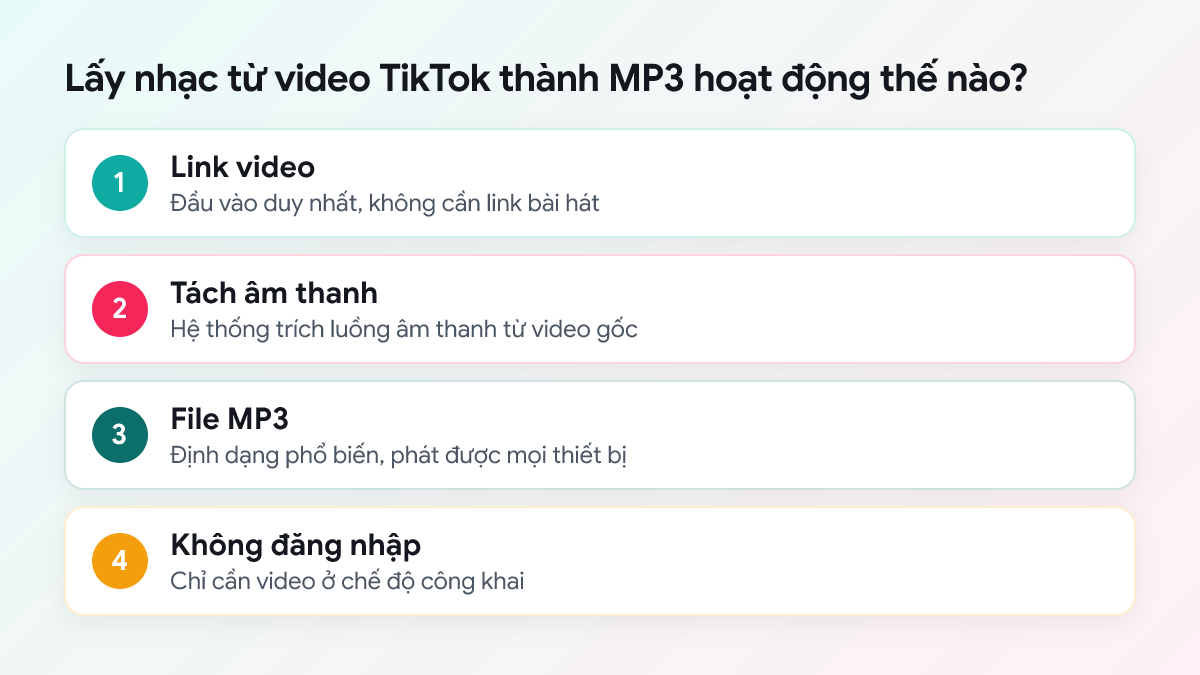
Lý do quan trọng nhất là bạn có được file âm thanh độc lập. Thay vì phải mở lại ứng dụng TikTok và tìm video mỗi lần muốn nghe, bạn có một file MP3 nằm sẵn trong máy, nghe được khi không có mạng và mở được bằng trình phát nhạc quen thuộc.
Lý do thứ hai là định dạng MP3 rất phổ biến. File MP3 phát được trên điện thoại, máy tính, loa thông minh và hầu hết phần mềm nghe nhạc, nên bạn không phải lo chuyện tương thích như với một số định dạng âm thanh ít gặp.
Lý do thứ ba là không cần tài khoản. Công cụ chỉ cần link video công khai, không yêu cầu đăng nhập TikTok, không cài thêm ứng dụng và hoàn toàn miễn phí. Theo mô tả của công cụ, hệ thống không lưu link bạn dán và không lưu lịch sử tải.
Dù vậy, lấy được file không có nghĩa là được dùng tùy ý. Phần lớn nhạc nền trên TikTok thuộc bản quyền của hãng thu âm hoặc nghệ sĩ, nên bạn chỉ nên dùng file cho mục đích nghe cá nhân.
Cách lấy nhạc từ video TikTok thành MP3 gồm những bước nào?
Cách lấy nhạc từ video TikTok thành MP3 gồm 3 bước: sao chép liên kết video, dán link vào ô nhập của công cụ tách nhạc, nhấn Tải xuống rồi chọn Tải MP3 (nhạc nền) để lưu file về máy.
Dưới đây là chi tiết từng bước, kèm tên nút bạn sẽ thấy trên màn hình để dễ làm theo trên cả điện thoại lẫn máy tính.
Bước 1: Sao chép liên kết video có bài nhạc cần lấy
Mở video TikTok có bài nhạc bạn muốn lưu, nhấn biểu tượng chia sẻ rồi chọn Sao chép liên kết. Link video lúc này đã nằm trong bộ nhớ tạm, sẵn sàng để dán.
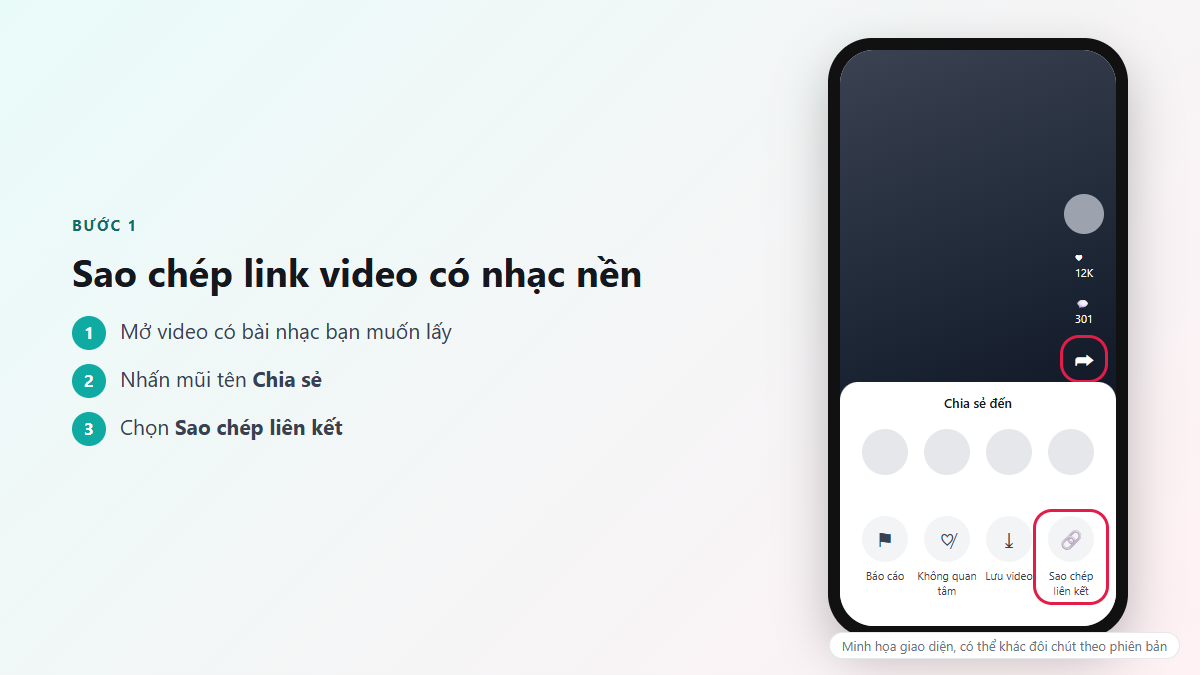
Hãy sao chép link của chính video, không phải link trang âm thanh hay link hồ sơ người đăng. Nếu bạn xem TikTok trên máy tính hoặc chưa rõ nên lấy link ở đâu, hướng dẫn lấy link video TikTok trình bày đủ các trường hợp trên điện thoại và trình duyệt.
Bước 2: Dán link vào ô nhập của công cụ tách nhạc
Mở trình duyệt, vào trang công cụ tách nhạc, chạm vào ô nhập ở đầu trang rồi nhấn Dán. Hệ thống tự động phân tích video và tách riêng phần âm thanh trong vài giây.
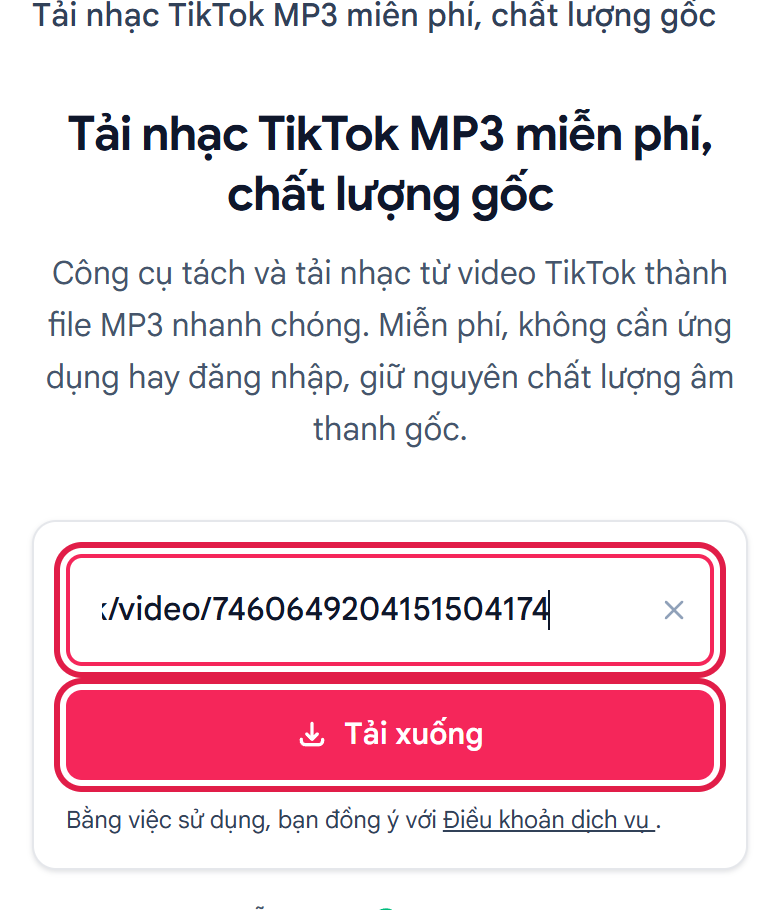
Trên máy tính, bạn có thể dán bằng tổ hợp Ctrl+V trên Windows hoặc Command+V trên macOS. Nếu nội dung sao chép có kèm câu giới thiệu hay hashtag, công cụ tự lấy đúng phần link. Khi ô nhập vẫn báo lỗi, hãy kiểm tra link có bị cắt mất phần cuối khi sao chép hay không.
Bước 3: Nhấn Tải xuống rồi chọn Tải MP3 (nhạc nền)
Nhấn Tải xuống, phần kết quả hiện thông tin video cùng các nút tải. Bạn chọn nút Tải MP3 (nhạc nền), file MP3 chứa nhạc nền hoặc âm thanh gốc của video sẽ được lưu vào thiết bị. Toàn bộ quá trình thường chỉ mất vài giây với kết nối mạng ổn định.
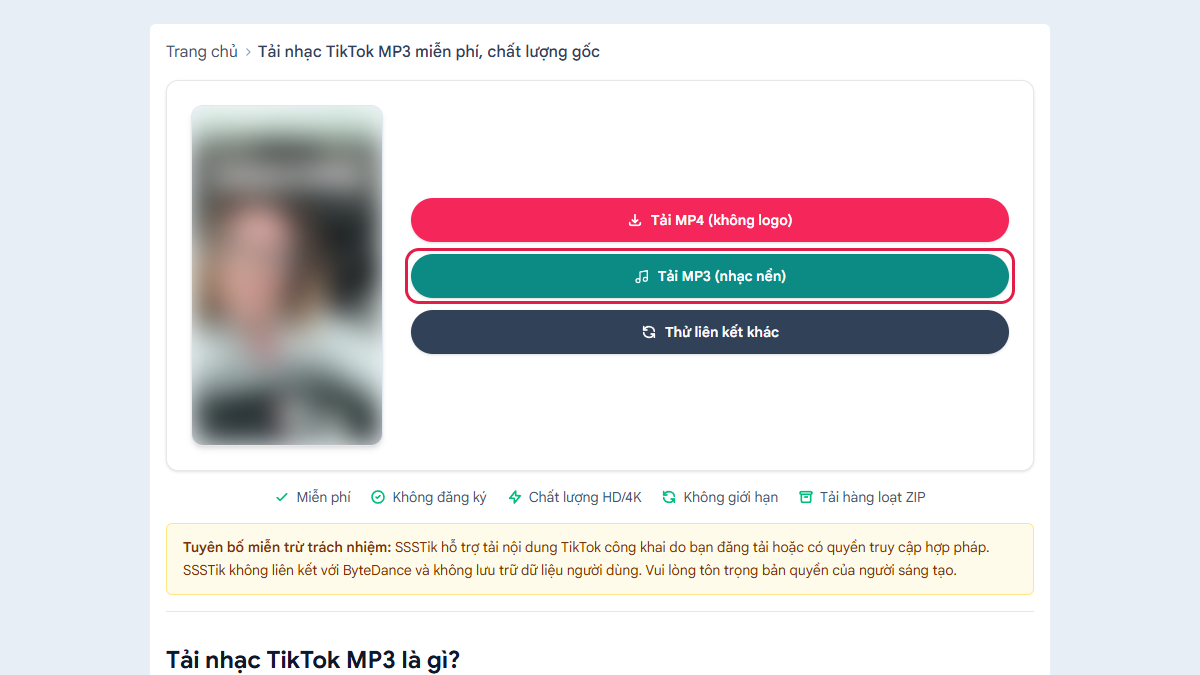
Sau khi tải, bạn nên mở thử file để chắc âm thanh đầy đủ, rồi đổi tên file theo tên bài hát hoặc nội dung để dễ tìm lại. Thói quen đặt tên rõ ràng giúp thư mục nhạc gọn gàng hơn khi bạn lấy nhạc từ nhiều video.
Lấy nhạc từ video TikTok trên iPhone, Android và máy tính khác nhau thế nào?
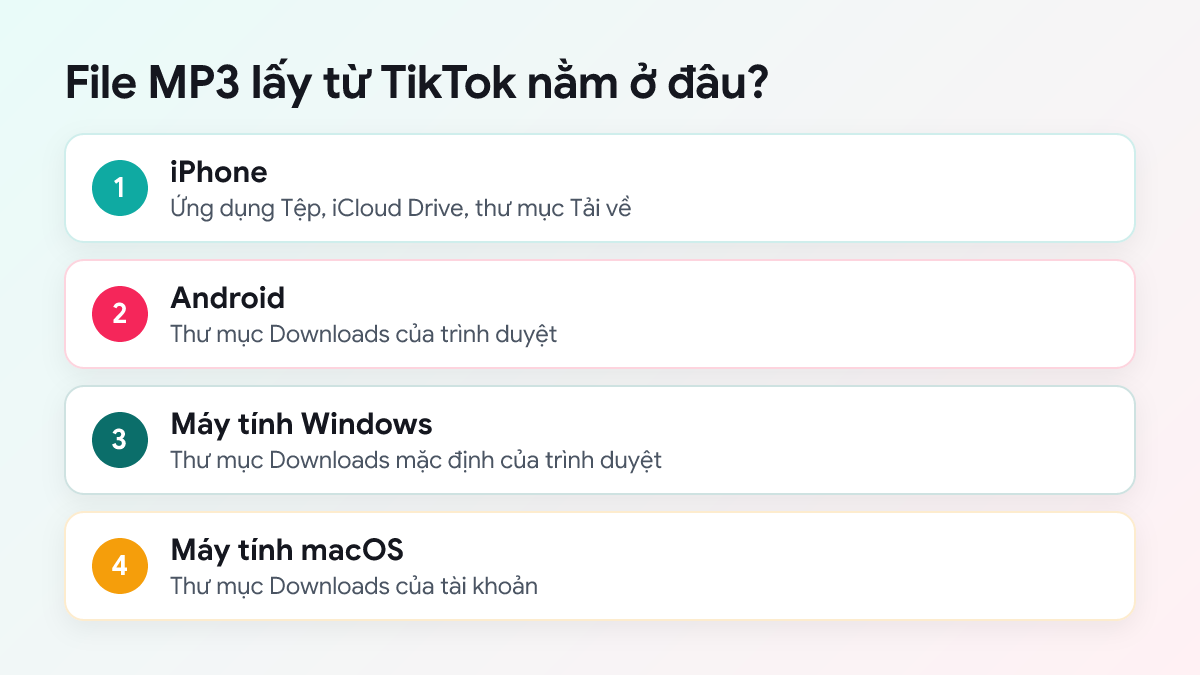
Thao tác lấy nhạc trên iPhone, Android và máy tính giống nhau, chỉ khác nơi lưu: iPhone lưu vào ứng dụng Tệp, Android và máy tính lưu vào thư mục Downloads của trình duyệt.
Cụ thể hơn, cả ba thiết bị đều dùng trình duyệt có sẵn và cùng ba bước sao chép, dán, tải xuống. Phần khác nhau nằm ở bước sau khi tải: tìm file ở đâu, mở bằng ứng dụng nào và chuyển file sang nơi khác ra sao.
Trên iPhone
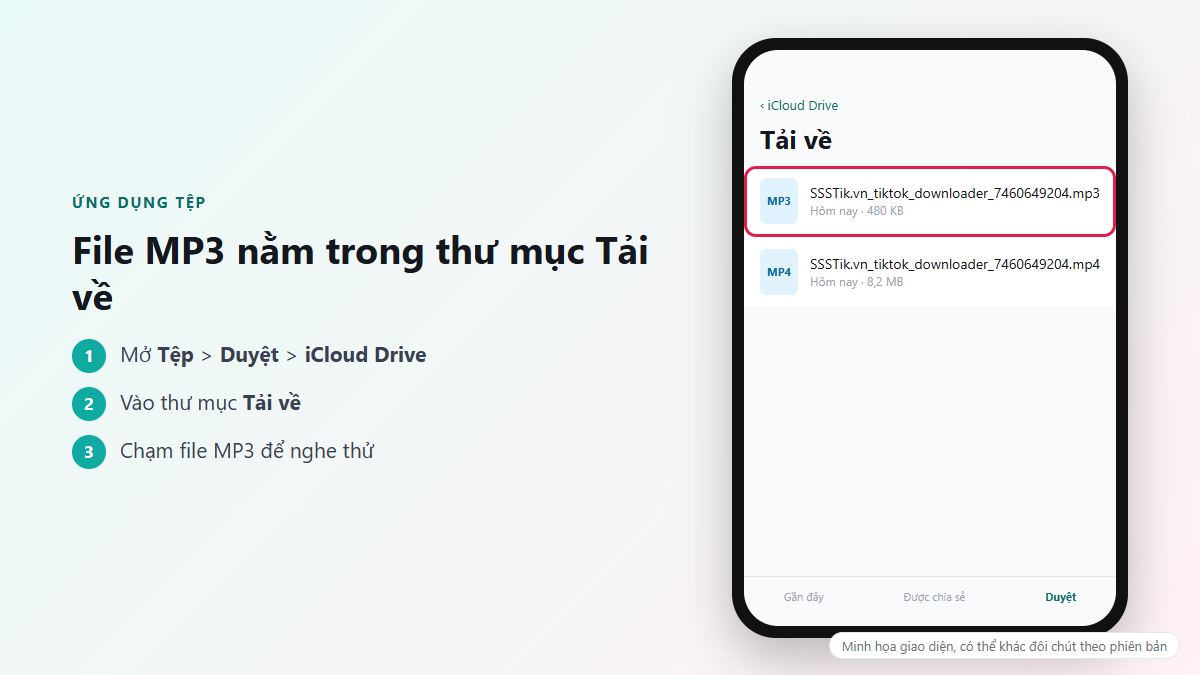
Trên iPhone, file MP3 tải bằng Safari nằm trong thư mục Tải về của ứng dụng Tệp, không tự xuất hiện trong ứng dụng Nhạc. Bạn mở Tệp, chạm Duyệt, chọn iCloud Drive rồi mở thư mục Tải về.
Theo trang hỗ trợ Apple về nơi lưu file tải về, sau khi tải, Safari còn hiện nút Tải về bên cạnh trường tìm kiếm để bạn mở nhanh file vừa tải. Bạn có thể nghe MP3 ngay trong ứng dụng Tệp. Nếu bạn cũng muốn lưu cả video, bài cách tải video TikTok trên iPhone bằng Safari hướng dẫn chi tiết từ tải file đến chuyển sang ứng dụng Ảnh.
Vì file nằm trong ứng dụng Tệp, bạn nên tạo riêng một thư mục, ví dụ "Nhạc TikTok", rồi di chuyển các file MP3 vào đó sau mỗi lần tải. Cách sắp xếp này giúp bạn tìm lại bài hát nhanh hơn, đồng thời tiện cho bước nhập file vào ứng dụng khác như khi làm nhạc chuông ở phần cuối bài.
Trên điện thoại Android
Trên Android, file MP3 thường nằm trong thư mục Downloads (Tải xuống) của bộ nhớ máy, xem được qua ứng dụng quản lý tệp hoặc mục tải xuống của trình duyệt.
Phần lớn trình duyệt trên Android hiện thông báo khi file tải xong, chạm vào thông báo là mở được file ngay. Vì tên ứng dụng quản lý tệp khác nhau theo hãng điện thoại, bạn có thể tìm theo đuôi "mp3" nếu không thấy thư mục Downloads. Sau đó, các ứng dụng nghe nhạc trên máy thường tự nhận file MP3 trong bộ nhớ.
Trên máy tính Windows và macOS
Trên máy tính, file MP3 được lưu vào thư mục Downloads mặc định của trình duyệt, trừ khi bạn đã cài đặt trình duyệt hỏi nơi lưu mỗi lần tải.
Trên Windows, bạn mở File Explorer và chọn Downloads; trên macOS, bạn mở Finder và chọn Downloads ở thanh bên. Máy tính là lựa chọn tiện nếu bạn cần lấy nhạc từ nhiều video, đổi tên hàng loạt, hoặc đưa file vào phần mềm chỉnh sửa âm thanh để cắt đoạn.
Những loại âm thanh nào trong video TikTok có thể lấy thành MP3?
Có 3 loại âm thanh trong video TikTok lấy được thành MP3 theo nguồn gốc: âm thanh gốc do người đăng tự ghi, nhạc nền từ thư viện TikTok và âm thanh của video dạng ảnh slide.
Tiếp theo, mỗi loại có đặc điểm riêng ảnh hưởng tới nội dung file MP3 bạn nhận được, nên biết trước giúp bạn chọn đúng video để lấy nhạc.
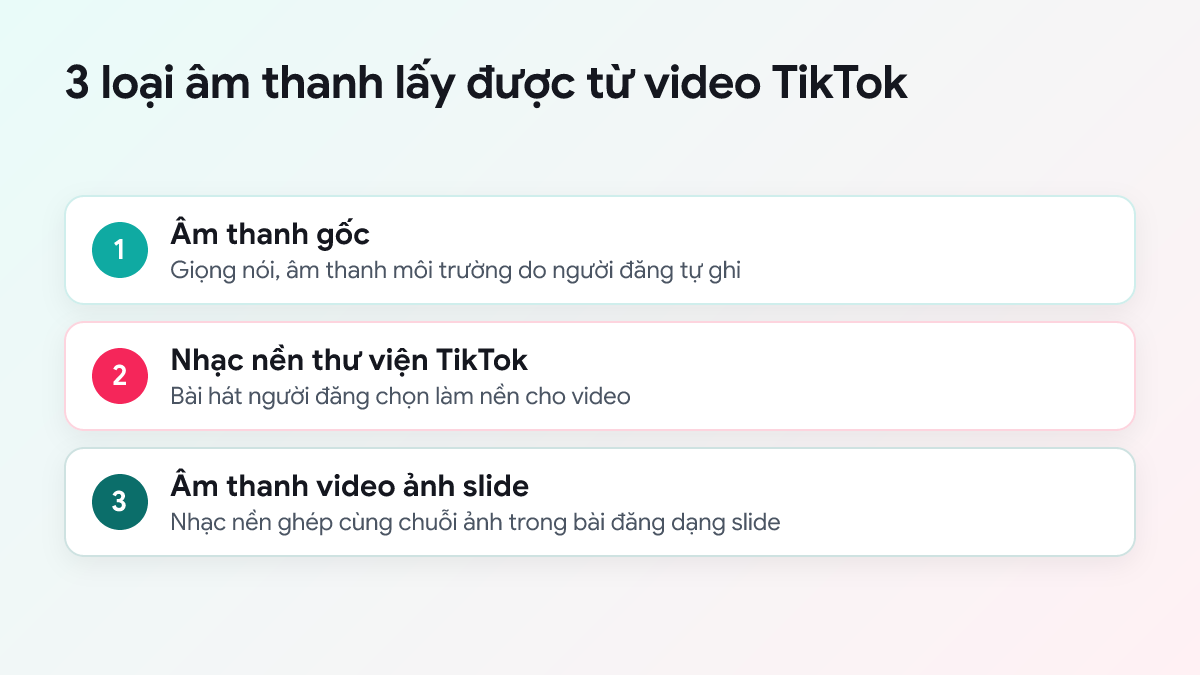
Loại thứ nhất là âm thanh gốc (Original Sound): giọng nói, tiếng đàn, tiếng hát hoặc âm thanh môi trường do chính người đăng ghi lại trong video. File MP3 lúc này chứa đúng những gì nghe được trong video, có thể gồm cả tiếng ồn xung quanh.
Loại thứ hai là nhạc nền từ thư viện TikTok: bài hát có bản quyền mà người đăng chọn làm nền. Lưu ý rằng nhiều video chỉ dùng một đoạn ngắn của bài hát, và nếu người đăng vừa nói vừa bật nhạc, file MP3 sẽ có cả giọng nói lẫn nhạc. Bạn nên chọn video chỉ có nhạc nếu muốn bản nghe sạch.
Loại thứ ba là âm thanh của video dạng ảnh slide: nhạc nền ghép cùng chuỗi ảnh xoay vòng. Bạn dùng link bài đăng slide để lấy nhạc như với video thường. Nếu muốn giữ cả các tấm ảnh, hãy xem cách tải ảnh và ảnh slide TikTok không logo để lưu trọn bộ ảnh song song với file nhạc.
File MP3 lấy từ video TikTok có giữ chất lượng âm thanh gốc không?
Có, file MP3 giữ chất lượng âm thanh gốc vì công cụ tách trực tiếp từ file video, không mã hoá lại và giữ nguyên bitrate âm thanh mà video TikTok đang có.
Cụ thể, chất lượng file MP3 phụ thuộc vào âm thanh của chính video. Nếu người đăng dùng nhạc từ thư viện TikTok hoặc thu âm bằng micro tốt, file MP3 sẽ rõ và đầy đủ. Ngược lại, nếu video được quay ở nơi ồn hoặc âm thanh đã bị nén từ khi đăng, file MP3 cũng không thể hay hơn bản gốc.
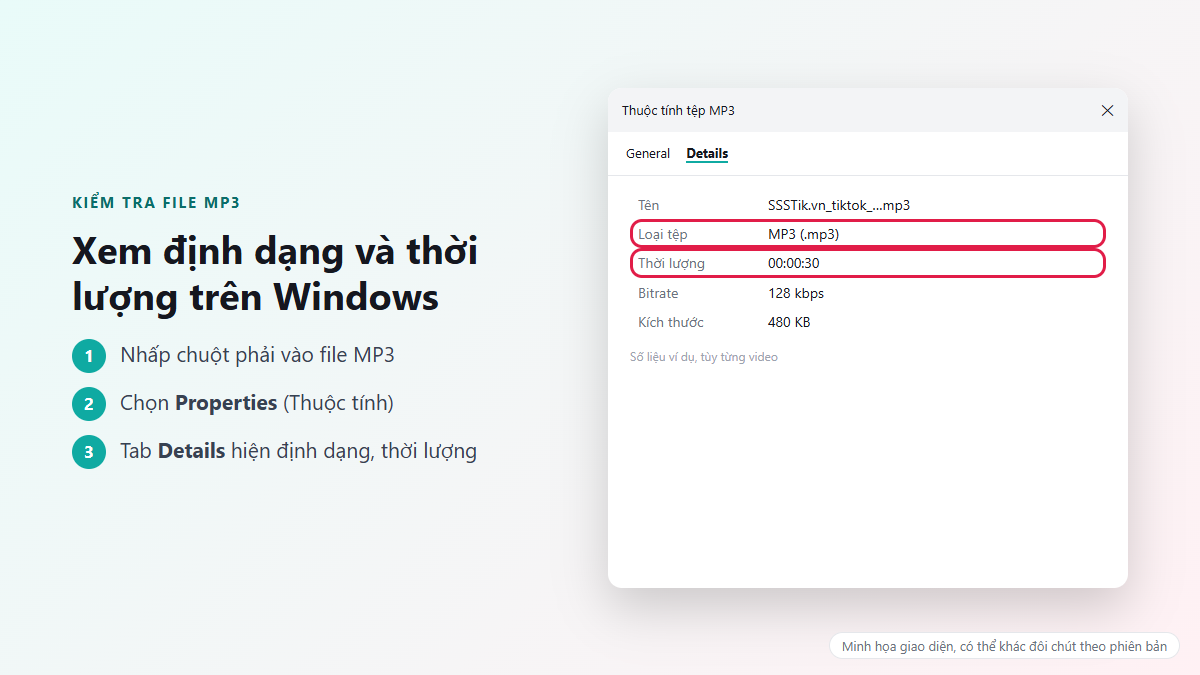
Điểm quan trọng là cách tách trực tiếp tránh được hai nguyên nhân làm giảm chất lượng hay gặp. Thứ nhất là ghi âm qua loa và micro, vốn thu cả tiếng ồn phòng. Thứ hai là chuyển đổi nhiều lần qua các định dạng khác nhau, mỗi lần nén lại đều làm mất thêm chi tiết âm thanh.
Thời lượng file MP3 cũng bằng đúng thời lượng âm thanh trong video. Nếu bạn thấy bài hát bị ngắn, nguyên nhân thường là người đăng chỉ dùng một đoạn của bài, không phải do công cụ cắt bớt.
Để có bản nghe tốt, bạn nên chọn video mà người đăng dùng nhạc nền và không nói chen vào giữa. Khi một bài nhạc đang thịnh hành, có rất nhiều video dùng chung bài đó, vì vậy hãy thử vài video khác nhau rồi giữ lại file nghe rõ và đủ đoạn bạn cần nhất.
Tách nhạc bằng công cụ web khác gì ghi âm hoặc tải video rồi tự chuyển đổi?
Tách nhạc bằng công cụ web thắng về chất lượng và số bước, ghi âm màn hình chỉ là cách tạm thời, còn tải video rồi tự chuyển đổi tốn thêm thời gian.
Tuy nhiên, mỗi cách có lúc phù hợp riêng. Bảng dưới đây so sánh ba cách lấy nhạc từ video TikTok theo những tiêu chí người dùng quan tâm nhất:
| Tiêu chí | Công cụ tách nhạc trên web | Ghi âm hoặc ghi màn hình | Tải video rồi tự chuyển đổi |
|---|---|---|---|
| Chất lượng âm thanh | Giữ nguyên âm thanh gốc | Dễ lẫn tạp âm, âm thanh hệ thống | Phụ thuộc phần mềm chuyển đổi, có thể nén lại |
| Số bước | 3 bước | Phải phát lại toàn bộ video | Tải video, mở phần mềm, chuyển đổi, xoá video thừa |
| Cài thêm phần mềm | Không | Không, nhưng phải cắt file sau đó | Thường phải cài hoặc dùng trang chuyển đổi |
| Thời gian | Vài giây | Bằng thời lượng video | Lâu hơn, tùy dung lượng video |
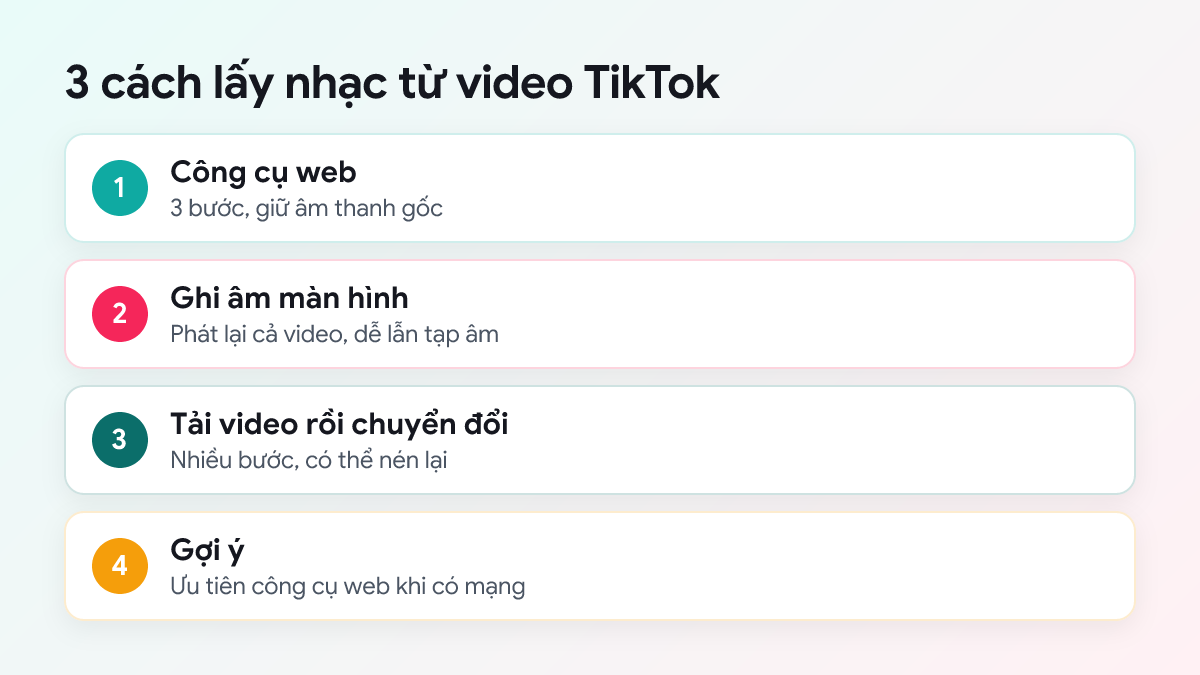
Ghi âm hoặc ghi màn hình chỉ nên dùng khi bạn cần giữ nhanh một đoạn rất ngắn và chấp nhận chất lượng thấp hơn. Vì bản ghi thu cả âm thanh thông báo, tiếng chạm màn hình và tiếng ồn xung quanh nếu dùng micro, bạn thường phải cắt và lọc lại file sau đó, mất thời gian hơn cả việc dán link vào công cụ tách nhạc.
Cách tải video rồi tự chuyển đổi chỉ đáng dùng khi bạn đã có sẵn file video trong máy, ví dụ video do chính bạn quay. Còn với video của người khác trên TikTok, dùng link để tách nhạc trực tiếp giúp bỏ qua bước lưu một file video lớn chỉ để lấy vài MB âm thanh.
Những trường hợp nào không lấy được nhạc từ video TikTok?
Có 4 trường hợp chính không lấy được nhạc từ video TikTok: video riêng tư hoặc đã bị xoá, link sai loại, video không có âm thanh và kết nối mạng gián đoạn.
Dưới đây là cách nhận biết và xử lý từng trường hợp. Nếu đã kiểm tra hết mà vẫn lỗi với một video công khai, bạn có thể gửi link và mô tả lỗi qua trang Liên hệ để được kiểm tra.
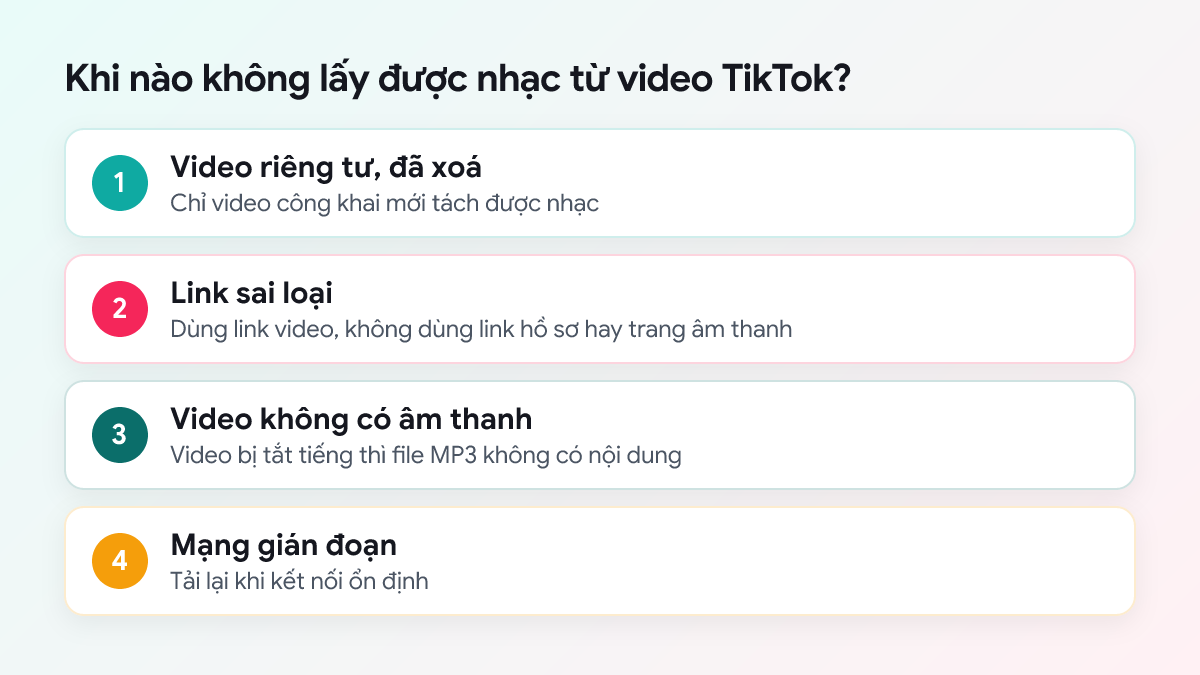
- Video riêng tư hoặc đã bị xoá: công cụ chỉ hỗ trợ video công khai. Nếu người đăng chuyển video sang chế độ riêng tư, xoá video hoặc video bị giới hạn theo khu vực, hệ thống không lấy được âm thanh.
- Link sai loại: link hồ sơ, link trang âm thanh hoặc link bị cắt thiếu sẽ không trả về kết quả. Hãy mở lại video và chọn Sao chép liên kết từ chính video đó.
- Video không có âm thanh: một số video đã bị tắt tiếng hoặc người đăng không chèn âm thanh nào. Khi đó file MP3 sẽ không có nội dung để nghe.
- Mạng gián đoạn: khi kết nối chập chờn, file có thể tải chưa xong hoặc bị lỗi. Hãy chuyển sang Wi-Fi ổn định rồi thực hiện lại từ bước dán link.
Nên dùng nhạc lấy từ video TikTok vào việc gì cho phù hợp?
Nhạc lấy từ video TikTok phù hợp nhất cho mục đích cá nhân như nghe offline, làm nhạc chuông hoặc lưu lại âm thanh yêu thích; đăng công khai thì cần xin phép chủ sở hữu bản quyền.
Có dùng nhạc lấy từ TikTok làm nhạc chuông điện thoại được không?
Có, với mục đích cá nhân. Trên iPhone, Apple hướng dẫn tạo nhạc chuông tùy chỉnh bằng GarageBand: nhập file âm thanh từ ứng dụng Tệp, cắt đoạn rồi xuất thành nhạc chuông, độ dài tối đa 30 giây. Trên Android, nhiều máy cho phép chọn file âm thanh trong bộ nhớ làm nhạc chuông qua phần cài đặt âm thanh, tên menu khác nhau theo hãng.
Có được dùng nhạc TikTok đã lấy cho video đăng công khai không?
Không nên, nếu chưa được phép. Phần lớn nhạc nền trên TikTok thuộc hãng thu âm hoặc nghệ sĩ và chỉ được cấp phép dùng trong ứng dụng TikTok. Khi đăng video lên nền tảng khác hoặc dùng cho mục đích thương mại, bạn cần xin phép chủ sở hữu bản quyền. Âm thanh gốc do người khác tự ghi cũng cần sự đồng ý của họ.
Bài viết liên quan
Cách xóa logo TikTok trên video: tải bản gốc không logo, giữ nguyên chất lượng
Cách xóa logo TikTok trên video đúng cách: tải bản gốc không logo từ link thay vì cắt hay làm mờ. Giữ nét HD, ghi công tác giả, tôn trọng bản quyền.
Đọc tiếp
Cách tải ảnh TikTok không logo, lưu trọn bộ ảnh slide chất lượng gốc
Cách tải ảnh TikTok không logo: sao chép link bài đăng, dán vào SSSTik, tải từng ảnh JPG hoặc cả bộ ảnh slide dạng ZIP, giữ độ phân giải gốc.
Đọc tiếp
Cách tải video TikTok về máy tính không logo trên Windows và macOS
Cách tải video TikTok về máy tính không logo trên Windows và macOS: sao chép link, dán vào SSSTik, lưu file MP4 HD. Không cài phần mềm, không đăng nhập.
Đọc tiếp