Cách lấy link video TikTok trên điện thoại và máy tính để chia sẻ, tải về
Cách lấy link video TikTok đơn giản là mở video, nhấn biểu tượng chia sẻ hình mũi tên rồi chọn Sao chép liên kết. Trên máy tính, bạn còn có thể sao chép đường dẫn ngay trên thanh địa chỉ của trình duyệt. Cụ thể, chỉ cần vài giây là link đã nằm trong bộ nhớ tạm của thiết bị, sẵn sàng để dán vào tin nhắn, ghi chú hoặc ô nhập của một công cụ tải.
Bên cạnh đó, link video TikTok là địa chỉ web riêng của từng video, giúp người khác mở đúng video đó mà không phải tìm lại trên bảng tin. Link không chứa file video, nó chỉ trỏ tới nơi video đang được lưu trên TikTok, vì vậy người nhận chỉ xem được khi video vẫn còn công khai.
Hơn nữa, khi đã có link, bạn có thể dán vào SSSTik để tải video TikTok không logo dạng MP4 về điện thoại hoặc máy tính, không cần đăng nhập và không phải cài thêm ứng dụng. Công cụ chỉ xử lý nội dung công khai, nên bạn nên dùng file tải về cho mục đích cá nhân và xin phép tác giả nếu muốn đăng lại.
Dưới đây, bài viết đi lần lượt từ khái niệm link video, cách lấy link trên điện thoại, trên máy tính, cách dùng link để tải video cho tới những lỗi hay gặp khi dán link. Mỗi phần đều có ảnh minh họa để bạn làm theo dễ dàng hơn.
Link video TikTok là gì?
Link video TikTok là một đường dẫn web duy nhất mà TikTok tạo cho từng video, dùng để mở đúng video đó trên ứng dụng hoặc trình duyệt. Để hiểu rõ hơn, hãy xem link video TikTok gồm những thành phần nào và có mấy dạng thường gặp.
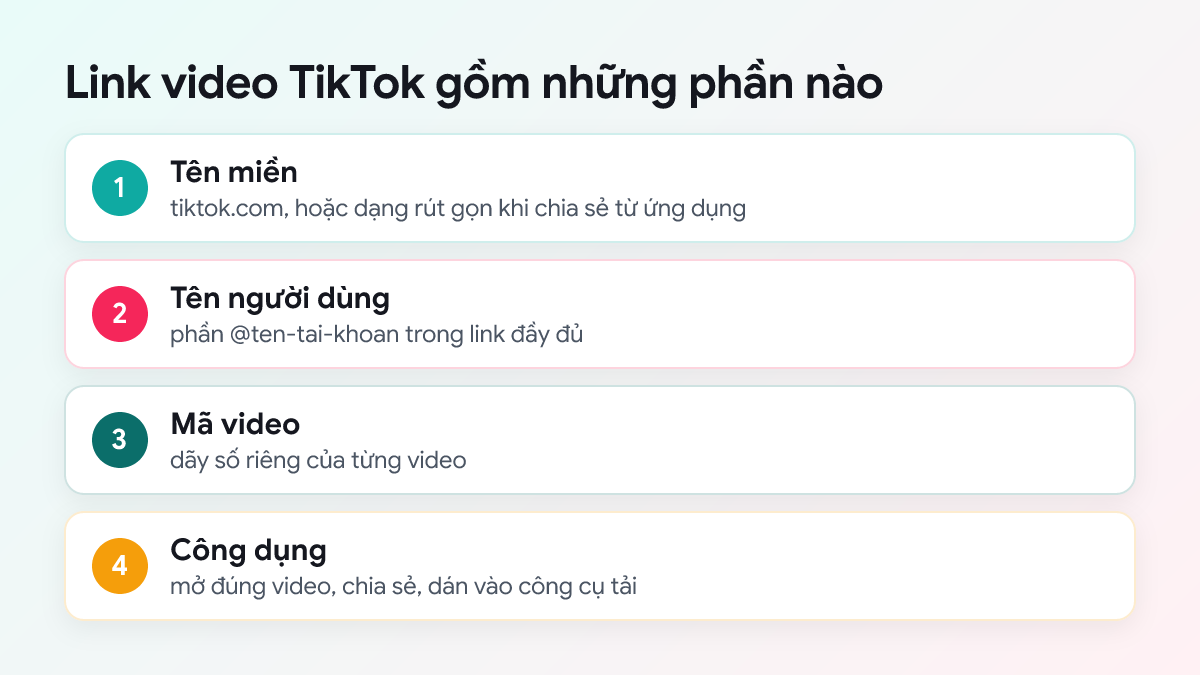
Khi bạn mở một video TikTok trên trình duyệt máy tính, thanh địa chỉ thường hiển thị link đầy đủ theo dạng tiktok.com/@ten-nguoi-dung/video/ kèm một dãy số dài. Dãy số cuối cùng là mã riêng của video, còn phần có ký tự @ là tên tài khoản đã đăng video. Nhìn vào link đầy đủ, bạn biết ngay video thuộc tài khoản nào.
Ngược lại, khi bạn nhấn Sao chép liên kết trong ứng dụng TikTok trên điện thoại, link nhận được thường là dạng rút gọn, ngắn hơn và không hiện tên tài khoản. Link rút gọn vẫn dẫn về đúng video ban đầu, chỉ là được viết gọn để dễ gửi qua tin nhắn. Hai dạng link này đều hợp lệ khi dán vào ô nhập của SSSTik, vì công cụ chấp nhận các đường dẫn thuộc tên miền tiktok.com, kể cả dạng có tiền tố www, vm, vt hoặc m.
Có ba điểm quan trọng bạn nên nhớ về link video TikTok:
- Link không phải là file video. Sao chép link chỉ lưu một dòng địa chỉ vào bộ nhớ tạm, không lưu video về máy. Muốn có file, bạn cần một bước tải riêng.
- Mỗi video có link riêng. Hai video của cùng một tài khoản vẫn có hai link khác nhau, nên khi chia sẻ hay tải, bạn cần lấy đúng link của video mình muốn.
- Link phụ thuộc vào trạng thái video. Nếu tác giả xoá video hoặc chuyển sang chế độ riêng tư, link vẫn còn nhưng người khác sẽ không mở được nội dung.
Tóm lại, link video TikTok là chìa khóa để chia sẻ hoặc tải một video cụ thể. Phần tiếp theo hướng dẫn chi tiết cách lấy link trên điện thoại, nơi phần lớn người dùng xem TikTok mỗi ngày.
Cách lấy link video TikTok trên điện thoại như thế nào?
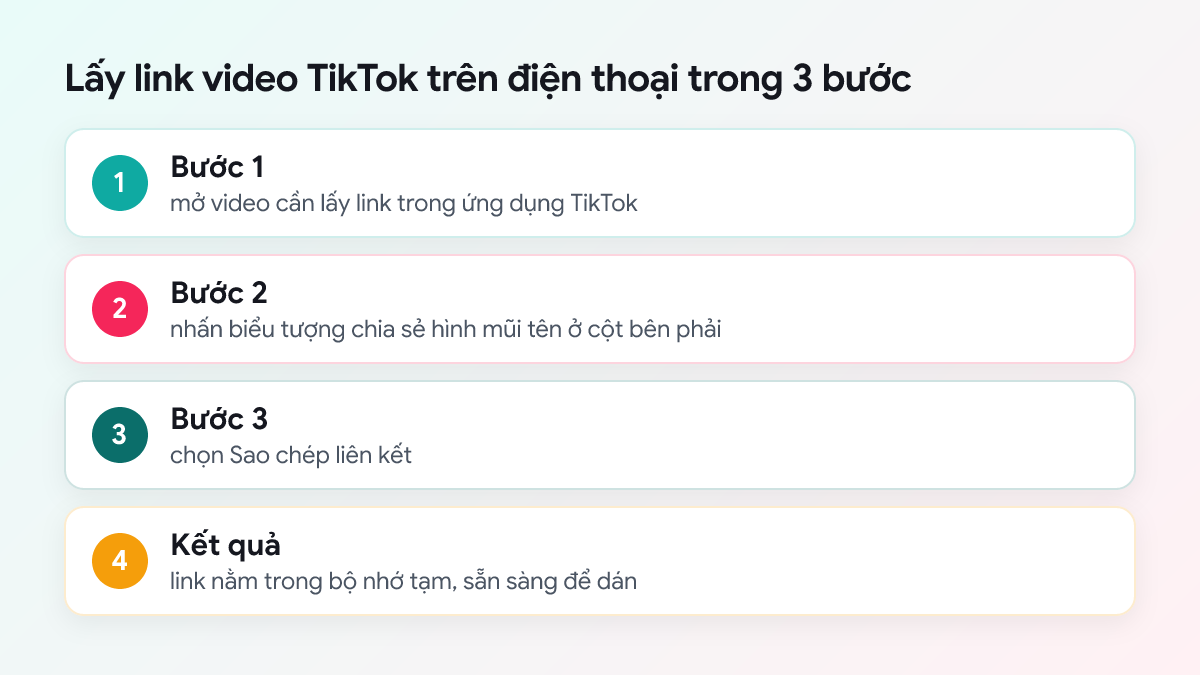
Cách lấy link video TikTok trên điện thoại gồm 3 bước: mở video, nhấn biểu tượng chia sẻ hình mũi tên, rồi chọn Sao chép liên kết để đưa link vào bộ nhớ tạm. Cụ thể, thao tác này giống nhau trên iPhone và Android, chỉ khác đôi chút khi bạn xem TikTok bằng trình duyệt thay vì ứng dụng.
Lấy link trong ứng dụng TikTok trên iPhone và Android
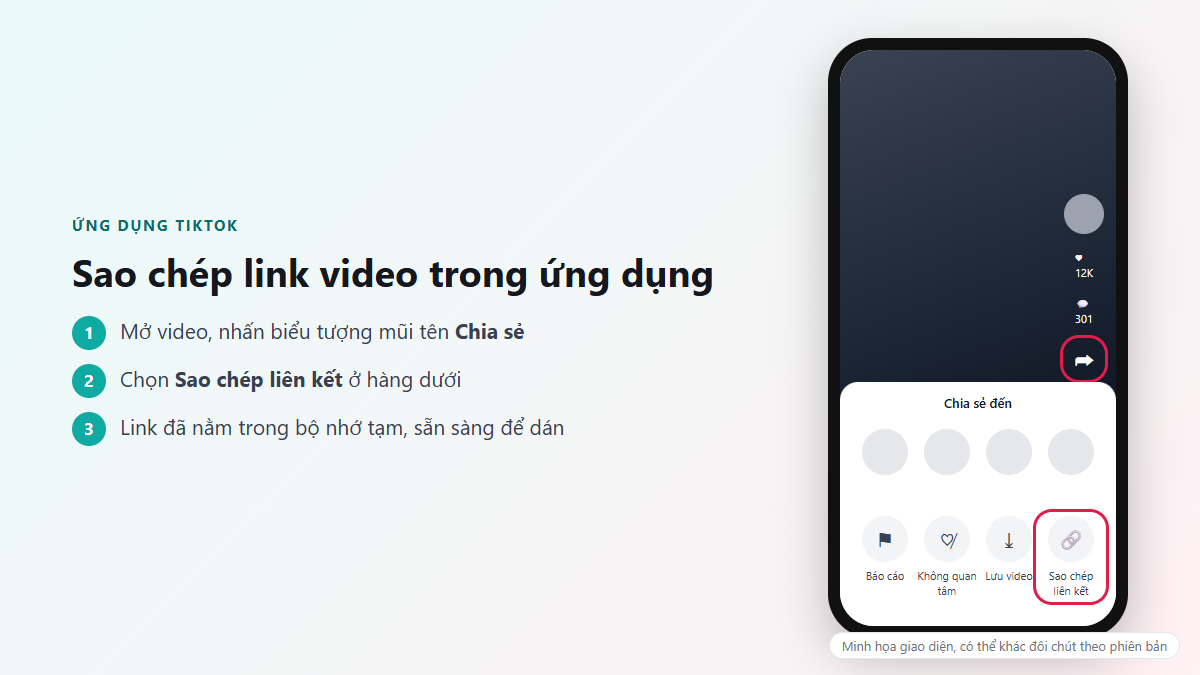
Trong ứng dụng TikTok, bạn mở video, nhấn biểu tượng chia sẻ hình mũi tên ở cột bên phải màn hình, sau đó chọn Sao chép liên kết. Tiếp theo, hãy làm theo từng bước dưới đây để chắc chắn link đã được sao chép đúng:
- Mở video cần lấy link. Bạn có thể mở từ trang Dành cho bạn, từ trang cá nhân của một tài khoản, từ kết quả tìm kiếm hoặc từ tin nhắn bạn bè gửi.
- Nhấn biểu tượng chia sẻ. Biểu tượng hình mũi tên nằm ở cột nút bên phải video, cùng hàng với các nút thích, bình luận và lưu.
- Chọn Sao chép liên kết. Một bảng tùy chọn chia sẻ hiện lên ở phía dưới màn hình. Bạn tìm mục Sao chép liên kết và nhấn vào. Ứng dụng thường hiện một thông báo ngắn xác nhận đã sao chép.
Để kiểm tra link đã nằm trong bộ nhớ tạm hay chưa, bạn mở ứng dụng Ghi chú hoặc ô soạn tin nhắn, nhấn giữ vào vùng nhập rồi chọn Dán. Nếu dòng chữ dán ra bắt đầu bằng https và có chữ tiktok.com, bạn đã lấy link thành công.
Một lưu ý nhỏ là đôi khi nội dung được sao chép không chỉ có link mà kèm thêm một câu giới thiệu hoặc tên video phía trước. Khi dán vào tin nhắn gửi bạn bè, phần chữ thừa này không ảnh hưởng gì. Khi dán vào ô nhập của SSSTik, bạn cũng không cần xoá phần chữ này vì công cụ tự lấy đúng đường link bắt đầu bằng https.
Nếu bạn dùng iPhone và muốn lưu video về máy ngay sau khi lấy link, hãy xem thêm hướng dẫn tải video TikTok trên iPhone bằng Safari để biết file được lưu ở đâu và cách chuyển sang ứng dụng Ảnh.
Lấy link khi xem TikTok bằng trình duyệt điện thoại
Khi xem TikTok bằng Safari hoặc Chrome trên điện thoại, bạn có thể lấy link bằng biểu tượng chia sẻ của trang web hoặc sao chép đường dẫn từ thanh địa chỉ. Ngoài ra, cách này hữu ích khi máy không cài ứng dụng TikTok hoặc bạn đang mở video từ một đường link người khác gửi.
Các bước thực hiện như sau:
- Mở trình duyệt, truy cập tiktok.com và tìm video bạn cần.
- Nếu trang hiển thị biểu tượng chia sẻ cạnh video, nhấn vào và chọn mục sao chép liên kết.
- Nếu không thấy biểu tượng đó, nhấn vào thanh địa chỉ ở đầu hoặc cuối màn hình, nhấn giữ vào đường dẫn và chọn Sao chép.
- Trên Safari, bạn cũng có thể nhấn nút chia sẻ của chính trình duyệt rồi chọn Sao chép để lấy địa chỉ trang đang mở.
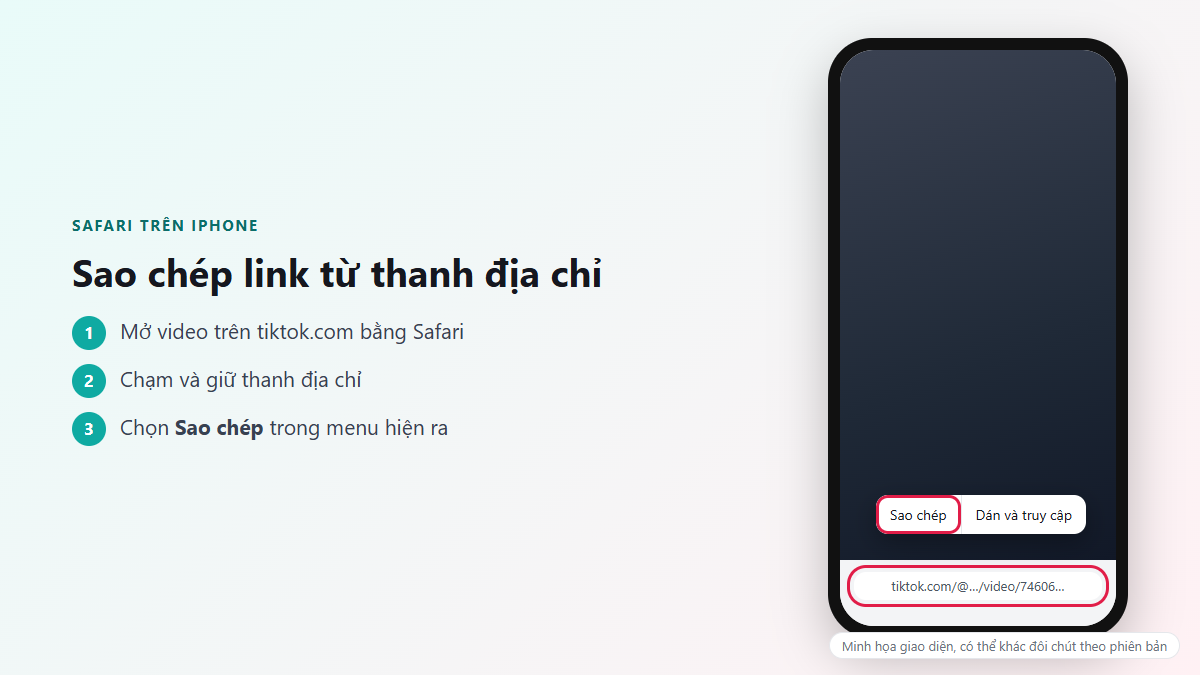
Cần lưu ý rằng giao diện TikTok trên trình duyệt điện thoại có thể thay đổi theo từng thời điểm và đôi khi trang sẽ gợi ý bạn mở ứng dụng. Nếu chỉ cần link, bạn cứ đóng gợi ý đó và lấy địa chỉ từ thanh trình duyệt. Như vậy, dù dùng ứng dụng hay trình duyệt, bạn đều có link trong vài giây.
Cách lấy link video TikTok trên máy tính ra sao?
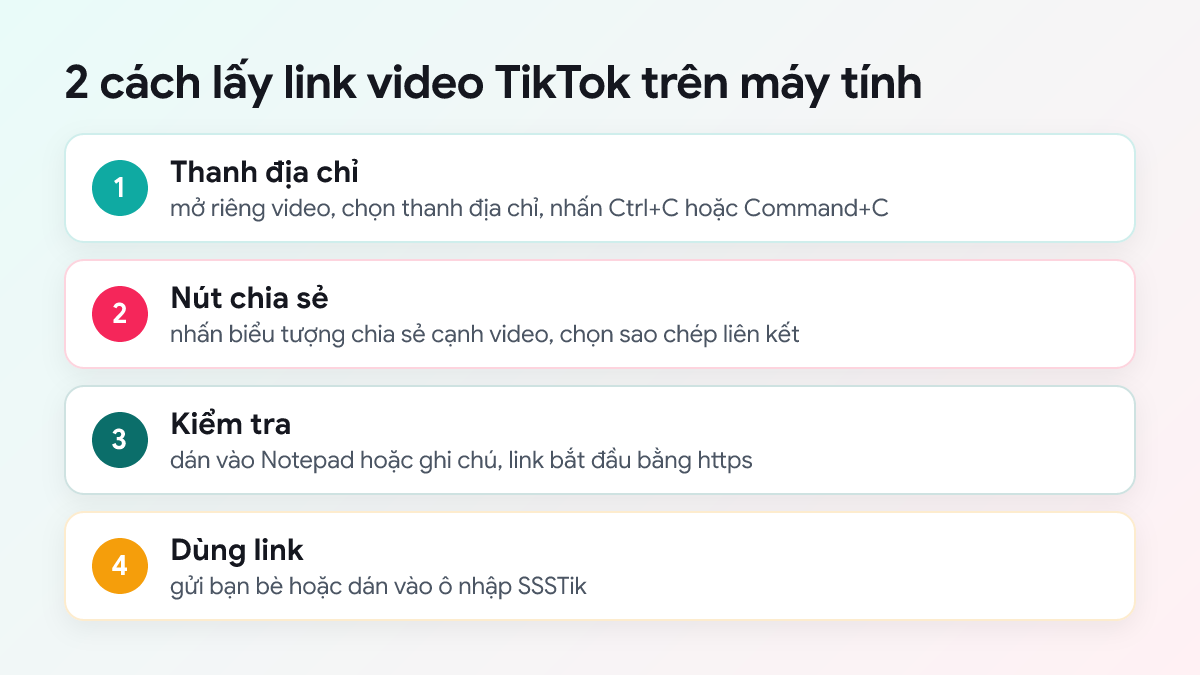
Trên máy tính, có 2 cách lấy link video TikTok: sao chép đường dẫn trên thanh địa chỉ trình duyệt hoặc dùng biểu tượng chia sẻ trên trang web TikTok rồi chọn sao chép liên kết. Cụ thể hơn, cả hai cách đều cho ra link đầy đủ, dùng được ngay để chia sẻ hoặc tải video.
Sao chép link từ thanh địa chỉ trình duyệt
Bạn mở riêng video trên tiktok.com, nhấp vào thanh địa chỉ để chọn toàn bộ đường dẫn rồi nhấn Ctrl+C trên Windows hoặc Command+C trên macOS. Để minh họa, quy trình cụ thể gồm các bước sau:
- Mở trình duyệt Chrome, Edge, Firefox hoặc Safari và truy cập tiktok.com.
- Nhấp vào video để mở ở chế độ xem riêng. Khi đó thanh địa chỉ thường chuyển sang dạng có
/video/và mã số của video. - Nhấp một lần vào thanh địa chỉ để bôi đen toàn bộ đường dẫn.
- Nhấn Ctrl+C (Windows) hoặc Command+C (macOS), hoặc nhấp chuột phải và chọn Sao chép.
Cách này cho link đầy đủ, nhìn vào là biết video thuộc tài khoản nào. Tuy nhiên, nếu bạn đang lướt bảng tin mà chưa mở riêng video, thanh địa chỉ có thể chỉ hiện trang chung chứ không phải link của video đang phát. Vì vậy, hãy kiểm tra trong đường dẫn có cụm /video/ trước khi sao chép.
Dùng nút chia sẻ trên trang web TikTok
Trên trang web TikTok, bạn nhấn biểu tượng chia sẻ cạnh video, sau đó chọn mục sao chép liên kết để lấy link mà không cần mở riêng video. Bên cạnh đó, cách này tiện khi bạn đang xem trong danh sách video của một tài khoản và muốn lấy link nhanh.
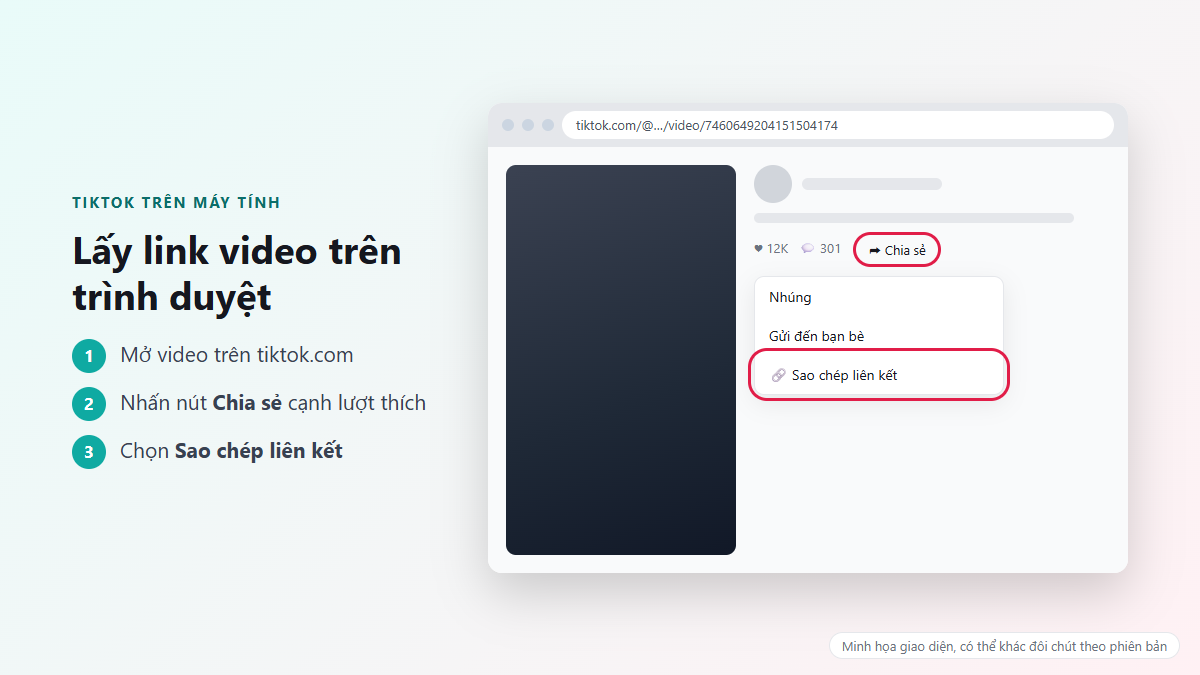
Sau khi nhấp, link được đưa vào bộ nhớ tạm của máy tính. Bạn có thể dán thử vào Notepad, TextEdit hoặc ô tìm kiếm của trình duyệt để chắc chắn link đúng. Tên và vị trí mục trong menu chia sẻ có thể thay đổi theo bản cập nhật của TikTok, nhưng biểu tượng chia sẻ hình mũi tên thường vẫn giữ nguyên.
Nếu mục tiêu của bạn là lưu video về ổ cứng, bài cách lưu video TikTok về máy tính Windows hoặc macOS giải thích chi tiết hơn về thư mục tải xuống và cách đổi tên file sau khi tải.
Lấy link video của chính mình và video người khác có khác nhau không?
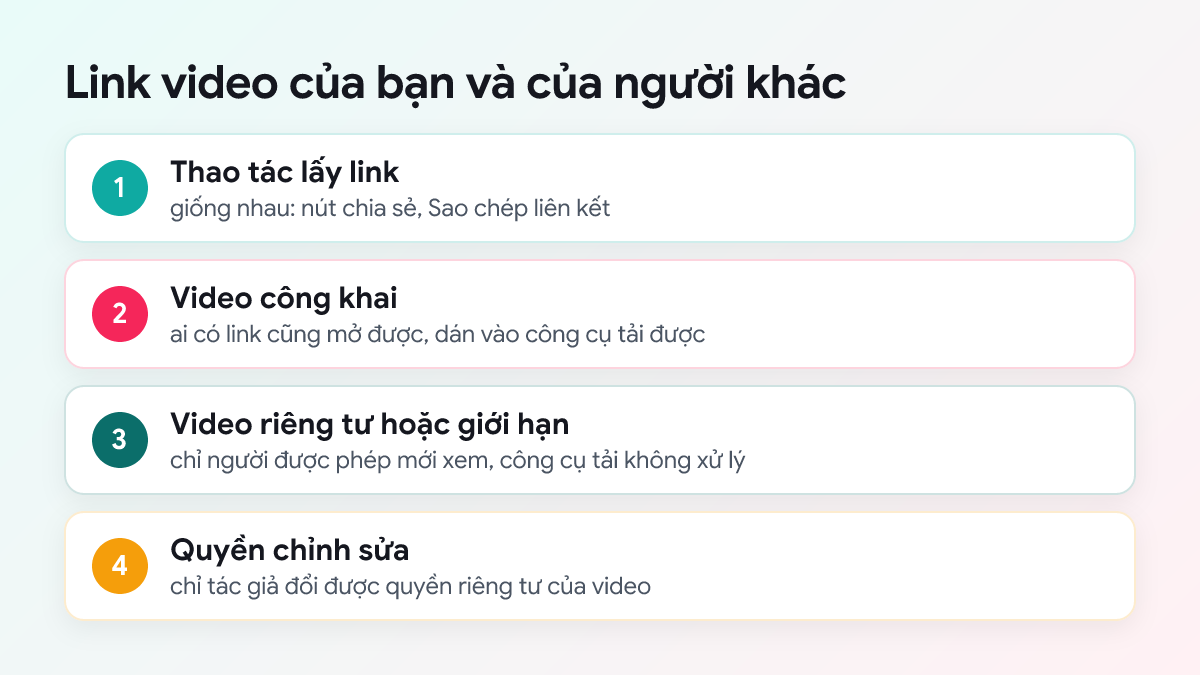
Không, cách lấy link video của chính mình và video người khác về cơ bản giống nhau, vì đều dùng nút chia sẻ, đều cho ra link cùng dạng, chỉ khác ở quyền riêng tư của video. Tuy nhiên, quyền riêng tư quyết định ai mở được link sau khi bạn gửi đi.
Có ba lý do khiến hai trường hợp này chỉ khác nhau ở phần quyền riêng tư:
- Thao tác giống nhau. Với video của bạn, bạn vào trang cá nhân, mở video, nhấn biểu tượng chia sẻ và chọn Sao chép liên kết. Với video của người khác, các bước y hệt.
- Link cùng dạng. Link video của bạn cũng có tên miền tiktok.com, tên tài khoản và mã video như mọi link khác.
- Khác ở quyền xem. Video của bạn có thể đang để công khai, chỉ bạn bè hoặc riêng tư. Người nhận link chỉ xem được khi họ nằm trong nhóm được phép xem.
Điều này ảnh hưởng trực tiếp tới việc tải video. SSSTik chỉ hỗ trợ video công khai, nên nếu bạn muốn sao lưu video của chính mình, hãy kiểm tra video đang ở chế độ công khai. Với video từ tài khoản riêng tư của người khác, công cụ không xử lý được, và bạn nên nhờ chính chủ tài khoản gửi trực tiếp nếu họ đồng ý.
Ngoài ra, khi lấy link video của người khác để chia sẻ, bạn chỉ đang gửi đường dẫn tới nội dung gốc, tác giả vẫn nhận lượt xem trên TikTok. Đây là cách chia sẻ tôn trọng tác giả hơn so với tải file về rồi đăng lại.
Dùng link video TikTok để tải video không logo như thế nào?
Để tải video không logo, bạn dán link video TikTok vào ô nhập trên SSSTik, nhấn Tải xuống và chọn nút tải MP4 không logo, file sẽ được lưu về thiết bị sau vài giây. Tiếp theo là chi tiết từng thao tác và cách xử lý với bài ảnh slide, story.
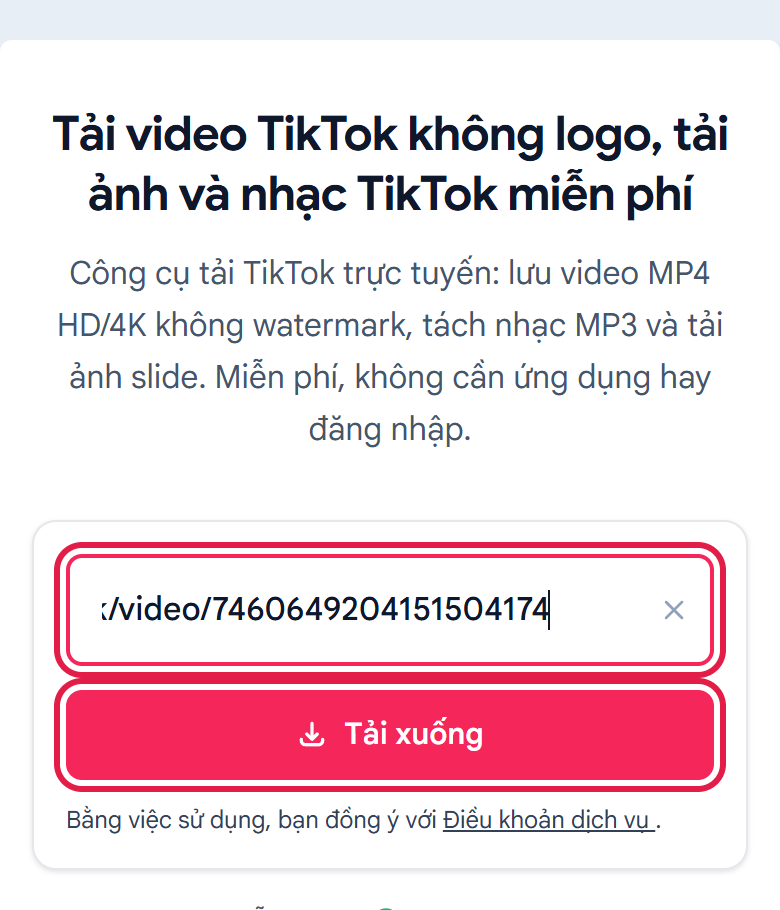
Dán link vào SSSTik và chọn định dạng cần tải
Bạn mở SSSTik, dán link vào ô "Dán link TikTok vào đây...", nhấn Tải xuống rồi chọn nút tải phù hợp ở phần kết quả. Cụ thể, các bước như sau:
- Dán link. Nhấn vào ô nhập rồi dán link, hoặc nhấn nút Dán ngay cạnh ô để trình duyệt tự dán nội dung từ bộ nhớ tạm. Nếu trình duyệt không cho truy cập bộ nhớ tạm, bạn nhấn Ctrl+V hoặc nhấn giữ để dán thủ công.
- Nhấn Tải xuống. Nút chuyển sang trạng thái "Đang xử lý..." trong lúc hệ thống phân tích link, thường chỉ mất vài giây.
- Chọn định dạng. Với video, phần kết quả hiển thị các nút "Tải MP4 (không logo)", "Tải MP4 (có logo)" và "Tải MP3 (nhạc nền)". Bạn chọn đúng nút theo nhu cầu.
Video tải bằng nút không logo là file MP4, giữ độ phân giải theo bản gốc, có thể là HD hoặc 4K nếu video gốc hỗ trợ. Nếu bạn cần chọn riêng chất lượng video, trang tải video TikTok MP4 HD có thêm bảng độ phân giải và định dạng đầu ra.
Sau khi tải, file thường nằm trong thư mục Tải về (Downloads) của trình duyệt trên máy tính và Android. Trên iPhone, file được lưu vào ứng dụng Tệp, bạn có thể xem cách mở thư mục Tải về theo hướng dẫn tìm tệp đã tải về trên iPhone của Apple, rồi chuyển video sang ứng dụng Ảnh nếu cần.
Toàn bộ quá trình không yêu cầu đăng nhập tài khoản TikTok và không cần cài ứng dụng. SSSTik cũng không lưu link bạn dán hay lịch sử tải. Muốn tải video khác, bạn nhấn Xoá để làm trống ô nhập rồi dán link mới.
Link bài ảnh slide và story được dùng ra sao?
Bài đăng ảnh slide dùng link bài đăng giống như link video, còn story được tải bằng tên người dùng thay vì link. Ngược lại với video, mỗi loại nội dung này có trang công cụ riêng để kết quả hiển thị phù hợp hơn.
- Bài ảnh và ảnh slide: bạn lấy link bằng đúng thao tác chia sẻ, Sao chép liên kết, rồi dán vào trang tải slide TikTok. Kết quả hiển thị xem trước từng ảnh, bạn tải từng tấm bằng nút Tải xuống hoặc nhấn "Tải hàng loạt (ZIP)" để lưu cả bộ trong một file ZIP.
- Story 24 giờ: story không cần link video. Bạn mở trang lưu story TikTok, nhập tên người dùng của tài khoản công khai (không gõ ký tự @), xem danh sách story đang hoạt động và chọn story muốn tải.
Dù tải video, ảnh hay story, bạn chỉ nên dùng nội dung cho mục đích cá nhân. Nếu muốn đăng lại ở nơi khác, hãy xin phép tác giả và ghi rõ nguồn.
Vì sao link video TikTok không dán được hoặc báo lỗi?
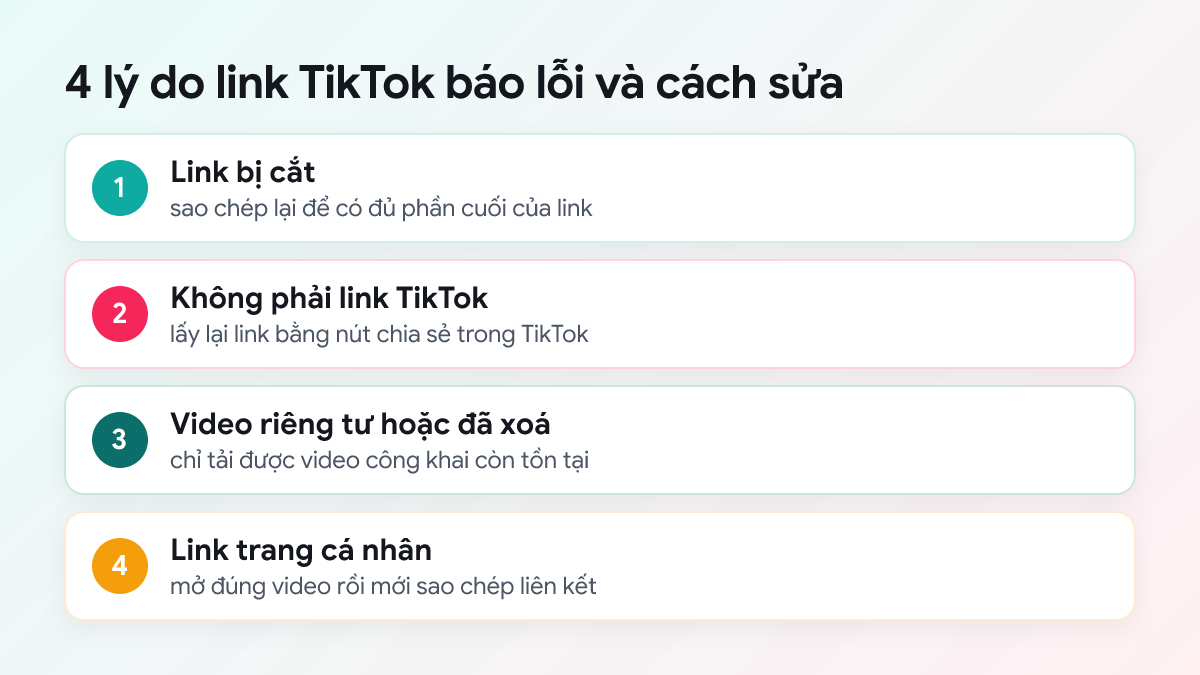
Có 4 nguyên nhân chính khiến link video TikTok báo lỗi: link bị cắt khi sao chép, link không thuộc TikTok, video riêng tư hoặc đã bị xoá, và nhầm link trang cá nhân với link video. Để khắc phục, bạn đối chiếu thông báo lỗi với từng nguyên nhân dưới đây.
Bảng dưới đây tổng hợp thông báo bạn có thể gặp trên SSSTik, nguyên nhân thường gặp và cách xử lý tương ứng:
| Thông báo hoặc hiện tượng | Nguyên nhân thường gặp | Cách xử lý |
|---|---|---|
| "Vui lòng nhập link TikTok." | Ô nhập đang trống, chưa dán link | Dán lại link, kiểm tra bộ nhớ tạm |
| "Link không hợp lệ. Vui lòng dán đúng link video TikTok." | Nội dung dán vào không có link tiktok.com | Lấy lại link bằng nút chia sẻ trong TikTok |
| "Hệ thống đang bận, vui lòng thử lại sau." | Video riêng tư, đã xoá hoặc link không trỏ tới video | Mở link trên TikTok để kiểm tra, lấy lại link đúng video rồi thử lại |
| "Link quá dài. Vui lòng kiểm tra lại đường dẫn." | Dán nhầm cả đoạn văn bản dài | Chỉ dán phần đường link |
Cụ thể hơn về từng nguyên nhân:
- Link bị cắt khi sao chép. Nếu link chỉ còn một phần, công cụ không nhận ra video. Bạn sao chép lại link đầy đủ. Câu giới thiệu hay hashtag đi kèm link thì công cụ tự bỏ qua, bạn không cần xoá.
- Link không thuộc TikTok. Link từ trang rút gọn của bên thứ ba hoặc từ nền tảng khác sẽ không được nhận. Bạn nên lấy link trực tiếp bằng nút chia sẻ trong TikTok.
- Video riêng tư hoặc đã xoá. Công cụ chỉ xử lý nội dung công khai. Nếu bạn mở link trên TikTok mà cũng không xem được, video đã không còn công khai.
- Nhầm link trang cá nhân. Link hồ sơ chỉ dẫn tới trang của tài khoản, không chỉ định video nào. Bạn cần mở đúng video rồi mới sao chép liên kết.
Nếu đã thử hết các cách trên mà link vẫn lỗi, bạn có thể gửi mô tả lỗi qua trang Liên hệ để đội ngũ SSSTik kiểm tra. Đừng gửi kèm thông tin đăng nhập hay dữ liệu cá nhân, vì công cụ không bao giờ cần những thông tin này.
Ngoài link video, TikTok còn những loại link nào?
Ngoài link video, người dùng TikTok thường gặp thêm 2 loại link: link trang cá nhân và link sản phẩm TikTok Shop. Hai loại này lấy bằng thao tác chia sẻ tương tự nhưng dẫn tới nội dung khác.
Link trang cá nhân TikTok khác gì link video?
Link video trỏ tới một video cụ thể, còn link trang cá nhân trỏ tới toàn bộ hồ sơ của một tài khoản. Bạn lấy link trang cá nhân bằng cách vào hồ sơ, nhấn biểu tượng chia sẻ hoặc dấu ba chấm, rồi chọn Sao chép liên kết. Link này phù hợp để giới thiệu một tài khoản cho bạn bè. Tuy nhiên, nó không dùng được để tải một video, vì link không cho biết bạn muốn lấy video nào.
Link sản phẩm TikTok Shop có dùng để tải video được không?
Không, link sản phẩm TikTok Shop dẫn tới trang bán hàng chứ không dẫn tới một video, nên không dùng để tải video. Link sản phẩm thường được dùng để giới thiệu hàng hóa hoặc chia sẻ trong các chương trình tiếp thị. Nếu bạn muốn lưu video giới thiệu sản phẩm, hãy mở chính video đó và lấy link video theo các bước ở phần trên.
Bài viết liên quan
Cách xóa logo TikTok trên video: tải bản gốc không logo, giữ nguyên chất lượng
Cách xóa logo TikTok trên video đúng cách: tải bản gốc không logo từ link thay vì cắt hay làm mờ. Giữ nét HD, ghi công tác giả, tôn trọng bản quyền.
Đọc tiếp
Cách lấy nhạc từ video TikTok thành file MP3 trên điện thoại và máy tính
Cách lấy nhạc từ video TikTok thành file MP3 trên iPhone, Android và máy tính: chỉ cần link video, không cài app, giữ chất lượng âm thanh gốc.
Đọc tiếp
Cách tải ảnh TikTok không logo, lưu trọn bộ ảnh slide chất lượng gốc
Cách tải ảnh TikTok không logo: sao chép link bài đăng, dán vào SSSTik, tải từng ảnh JPG hoặc cả bộ ảnh slide dạng ZIP, giữ độ phân giải gốc.
Đọc tiếp